
Portal del Cliente: invitar a clientes a seguir sus propias cargas
Da a tus clientes acceso limitado a Meight para consultar sus propias cargas y documentos, sin ver el resto de tu operación.
Lo que vas a aprender con esta guía
- Qué es un usuario del portal del cliente y en qué se diferencia de un usuario interno
- Cómo invitar a un usuario del portal del cliente, paso a paso
- Qué ve el cliente cuando inicia sesión
- Cómo usa el cliente el portal para seguir sus cargas, descargar documentos y elegir notificaciones
- Cómo cambiar o quitar el acceso de un cliente más adelante
Para qué sirve
El Portal del Cliente es un portal para tus clientes. Pueden seguir el estado de sus cargas y acceder a documentos financieros o de transporte, como confirmaciones, PODs y facturas. Un cliente inicia sesión con acceso limitado y solo ve lo que pertenece a su empresa.
Úsalo siempre que un cliente pida seguir sus cargas directamente en la plataforma.
Usuarios del portal del cliente
Un usuario del portal del cliente es una persona de uno de tus clientes que inicia sesión a través del portal. Se crea en el mismo sitio donde gestionas los usuarios internos, pero es distinto de un usuario interno, porque está vinculado a un cliente concreto y recibe el papel Guest customer. Ese papel da acceso limitado a la información que ve el cliente, además de las notificaciones y la configuración.
No puede ver tus otros clientes, tu operación interna ni tu configuración administrativa. El cliente que seleccionas al crear el usuario es lo que determina a qué cargas y datos puede acceder ese usuario.
Cómo invitar a un usuario del portal del cliente
Abre Usuarios
Ve a Definiciones → Gestión de accesos → Usuarios. Se abre la lista de usuarios.
Empieza la invitación
Selecciona Crear nuevo. El panel Invitar usuario se abre a la derecha.
Introduce el nombre
Introduce el nombre del contacto del cliente. Es la persona que va a iniciar sesión en el portal del cliente.
Introduce el correo electrónico
La invitación se envía a esta dirección, y el contacto del cliente la usa para definir sus propias credenciales.
Elige el cliente
En el campo Nombre del cliente, escribe un nombre de cliente, NIF o ID externo y selecciona el cliente. Seleccionar un cliente aquí es lo que convierte al nuevo usuario en un usuario del portal del cliente.
Abre la configuración de acceso
En la sección Configuración de acceso, selecciona + Añadir. Se abre el formulario de configuración de acceso.
Elige el espacio de trabajo
Selecciona la Visibilidad del espacio de trabajo para el usuario del portal del cliente. Esto controla qué datos del espacio de trabajo puede ver.
Asigna el papel
Abre el menú Papel y selecciona Guest customer. Cuando hay un cliente seleccionado en el campo Nombre del cliente, Guest customer es el único papel disponible, porque un usuario del portal del cliente siempre tiene acceso limitado.
Guarda
Selecciona Guardar. Meight envía la invitación y añade el usuario del portal del cliente a la lista de usuarios.
Asegúrate de que el cliente correcto está seleccionado en el campo Nombre del cliente antes de seleccionar Guardar. El vínculo con el cliente determina a qué cargas y datos puede acceder el usuario del portal del cliente.
Qué pasa después de la invitación
El usuario del portal del cliente aparece en la lista de usuarios con el papel Guest customer y el espacio de trabajo seleccionado. El contacto del cliente recibe una invitación por correo electrónico, define sus propias credenciales y después puede iniciar sesión.
Qué ve el cliente
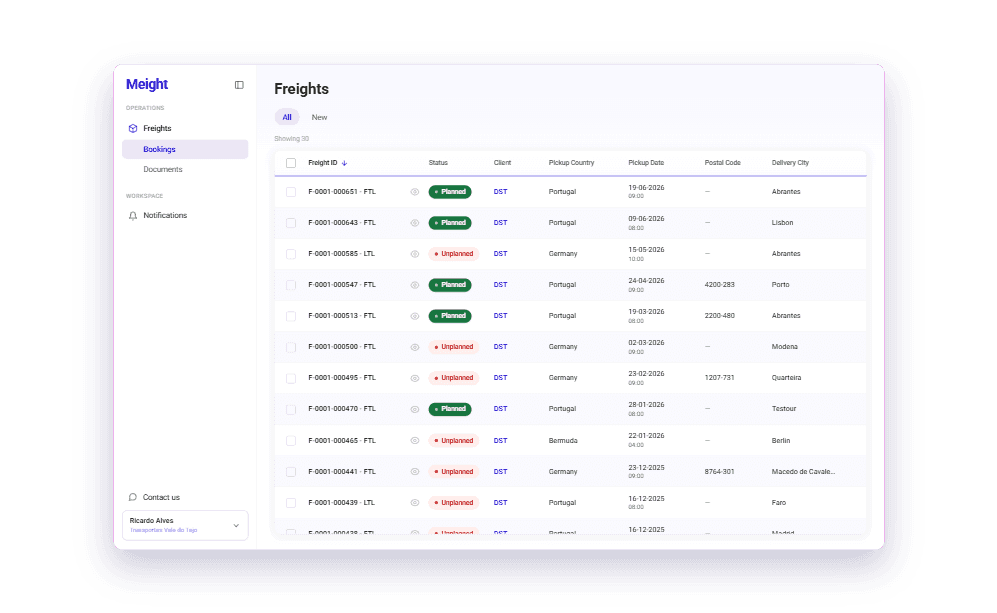
Cuando el cliente inicia sesión, ve una lista de sus propias cargas, cada una con su estado, los lugares de carga y descarga y las fechas.
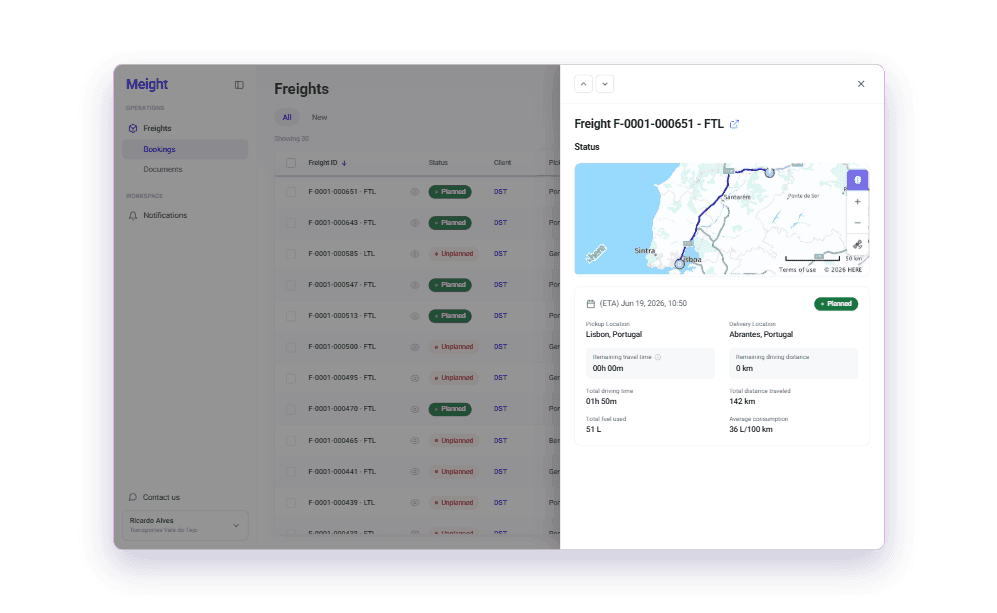
Al abrir una carga, ve dónde está en el mapa, junto con la hora estimada de llegada y el tiempo y la distancia que faltan.
Cómo usa el cliente el portal
- Iniciar sesión — El cliente inicia sesión en Meight con su propia cuenta, con las credenciales que definió al aceptar la invitación.
- Consultar las cargas — La lista de cargas muestra sus propias cargas, cada una con su estado y la información de carga y descarga.
- Seguir una carga — Al abrir una carga, ve dónde está en el mapa, con la hora estimada de llegada y el tiempo y la distancia que faltan.
- Descargar documentos — Dentro de una carga, la pestaña de documentos de la carga reúne los documentos de transporte relacionados, como el CMR, la prueba de entrega y el seguro, y cada archivo se puede ver y descargar. El menú Documentos muestra los mismos documentos en una única lista, ya filtrada para la empresa del cliente.
- Elegir las notificaciones — El cliente puede recibir avisos por correo electrónico cuando cambia el estado de una carga, como un cambio en el estado de una tarea o una nueva hora estimada de llegada, y controla qué notificaciones recibe.
Cambiar o quitar el acceso más adelante
Para cambiar o quitar el acceso de un cliente, abre el usuario del portal del cliente desde la lista de usuarios y actualiza la configuración de acceso o elimina el usuario.
¿Por qué importa esto para tu operación?
Los clientes siguen sus propias cargas directamente en la plataforma. Cada usuario del portal del cliente queda limitado a los datos de un cliente, y puedes cambiar o quitar el acceso desde la lista de usuarios en cualquier momento.