
Planificación: crear vueltas a partir de tus portes
Mira quién está libre, crea vueltas en el tablero de Planificación y cámbialas cuando cambien los planes.
What you'll learn from this guide
- Encontrar conductores, vehículos y remolques disponibles
- Crear vueltas en el tablero de Planificación
- Planificar un porte desde la lista de Portes
- Quitar una tarea de una vuelta
Para qué sirve
El tablero de Planificación es donde planificas tus portes. Los conductores aparecen en el lateral y los días en la parte de arriba, para que puedas ver el trabajo de cada conductor día a día.
El trabajo se planifica en vueltas. Una vuelta es un bloque de trabajo para un conductor: quién conduce, qué vehículo, dónde y cuándo empieza, y los portes y paradas que cubre. Si hace falta, puedes añadir un segundo conductor.
Usas el tablero cuando llegan portes nuevos con el estado Sin planificar, cuando planificas el día o la semana y cuando necesitas pasar trabajo a otra persona.
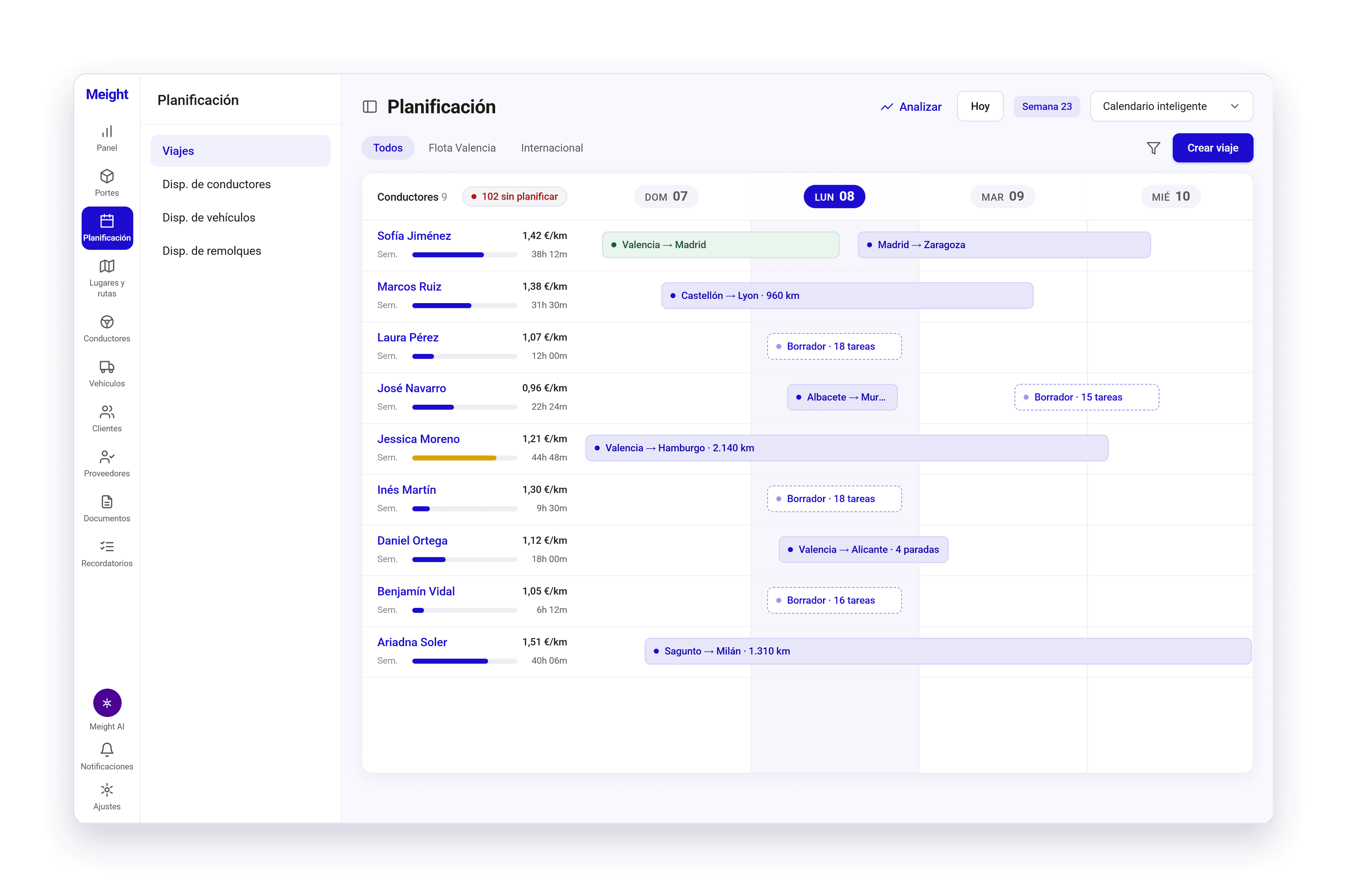
Consultar la disponibilidad de conductores, vehículos y remolques
Junto al tablero de Planificación encontrarás vistas que muestran quién y qué está libre cada día. Un conductor aparece como Disponible, No disponible o En descanso, con sus horas de conducción del día, de la semana y de la quincena al lado.
Abre Planificación
Está en el menú principal, a la izquierda.
Selecciona Disp. de conductores, Disp. de vehículos o Disp. de remolques
Están en el submenú, debajo de Viajes.
Elige el día
Usa la fecha de arriba de la lista para ver otro día.
Merece la pena consultar estas vistas antes de crear vueltas y siempre que necesites un conductor o un vehículo libre, o quieras detectar una reserva duplicada.
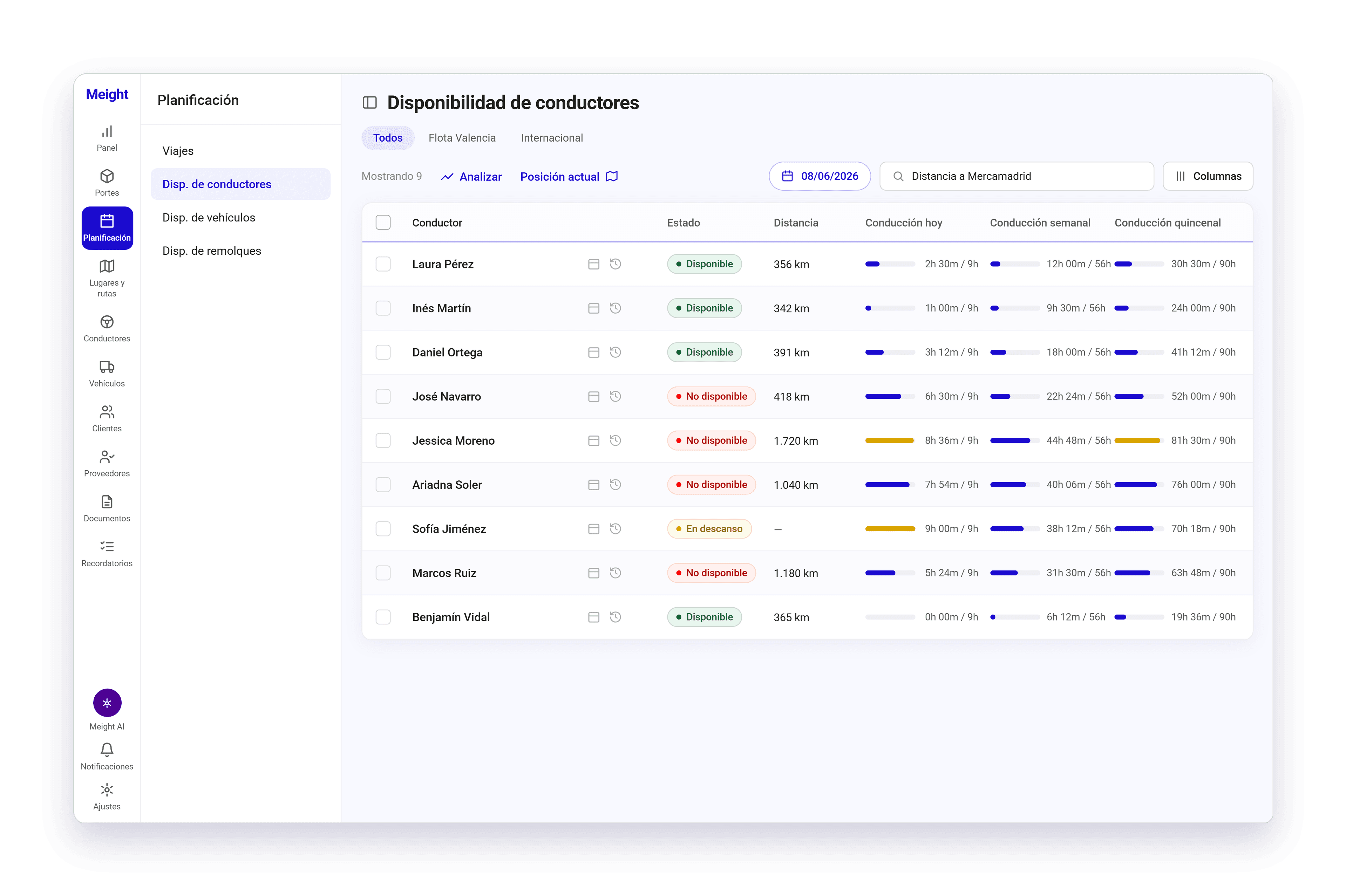
Crear una vuelta en el tablero de Planificación
Open Planning
Empieza en la vista Viajes.
Selecciona Crear viaje
El botón está arriba a la derecha del tablero.
Elige el conductor
En Información general, elige el Conductor 1. Si la vuelta lleva dos conductores, selecciona Añadir otro conductor.
Añade el vehículo, el lugar y la hora de inicio
Rellena estos campos si ya los sabes. El Vehículo es opcional, así que puedes volver a él más tarde.
Añade el trabajo
En Tareas, selecciona Añadir tarea para añadir portes y paradas. Puedes alternar entre Tareas y Portes para ver cada uno.
Guarda la vuelta
Selecciona Guardar, o Guardar borrador si quieres terminarla más tarde.
La vuelta pasa a aparecer en el tablero, en el conductor y el día que elegiste. Sus portes dejan de estar Sin planificar.
En el tablero puedes moverte entre semanas, seleccionar Hoy para volver al día actual o cambiar a la vista Calendario inteligente.
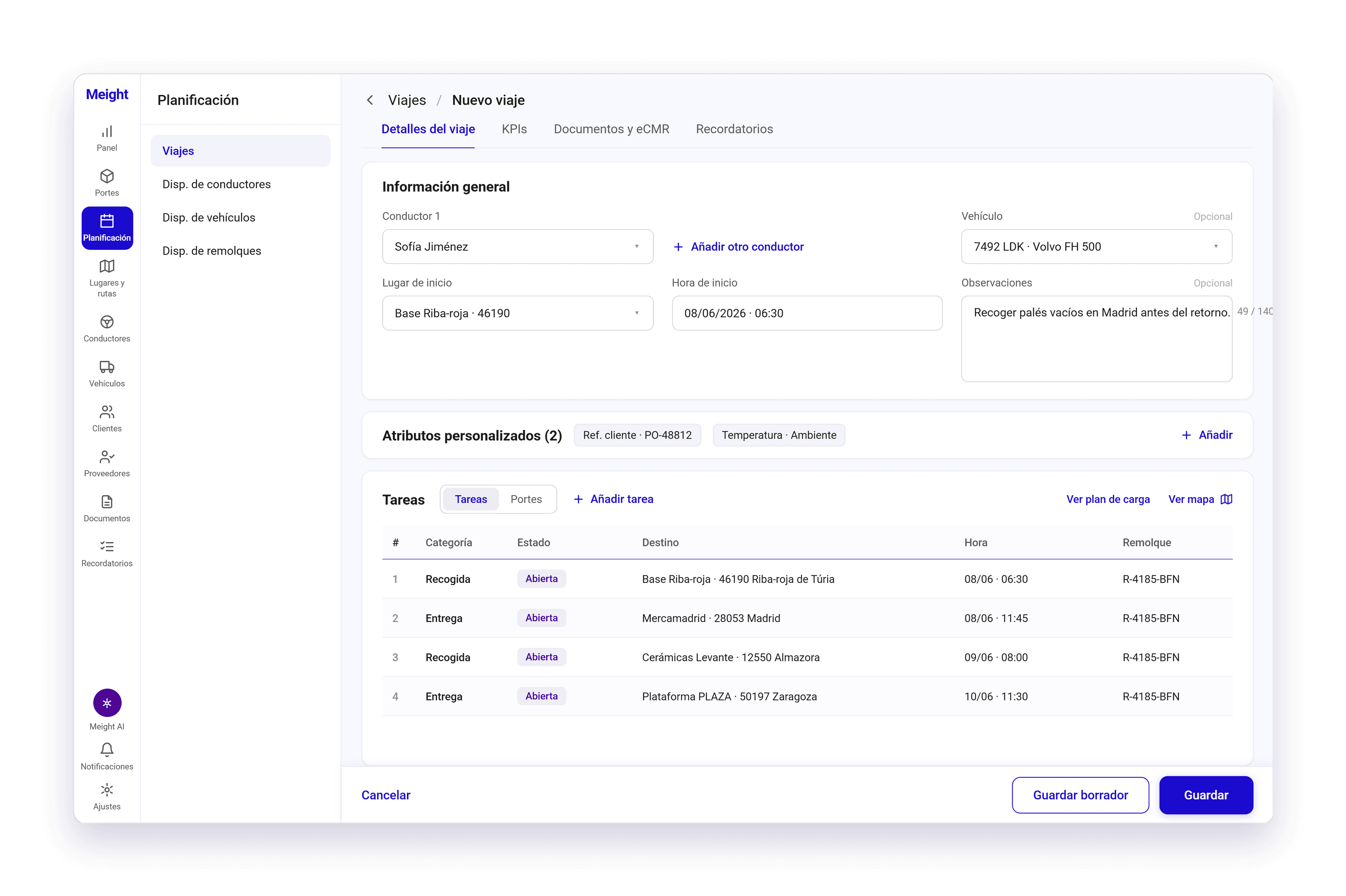
Planning a freight from the Freights list
También puedes planificar un porte sin abrir el tablero de Planificación.
Abre Portes
Busca el porte que quieres planificar.
Selecciona el menú de tres puntos en el porte
Está al final de la fila.
Selecciona Planificar
El porte se coloca en una vuelta.
El porte se coloca en una vuelta y deja de estar sin planificar.
Quitar una tarea de una vuelta
Quitar una tarea la elimina definitivamente, así que confirma que has seleccionado la correcta. Si solo quieres pasarla a otra vuelta, no la quites. El porte se queda en Planificación, así que puedes volver a planificarlo.
Abre Portes y busca el porte con la tarea
Puedes usar los filtros y la búsqueda.
Selecciona el icono del ojo para abrir el panel de vista previa
Está en la fila del porte.
Selecciona Ver ruta
Esto abre la vuelta a la que pertenece la tarea.
En el panel Tareas, selecciona el icono del lápiz
Esto te permite editar las tareas.
Selecciona la tarea y después su menú de tres puntos
Confirma que es la correcta antes de seguir.
Selecciona Quitar de esta ruta
La tarea se retira.
Selecciona Guardar
No se quita nada hasta que guardas.
La tarea se retira de la vuelta y del porte. El resto del porte se queda como estaba.
Por qué esto importa para tu operación
La planificación de vueltas depende de información actualizada sobre conductores, vehículos, remolques y portes. Cuando la disponibilidad y las asignaciones se gestionan fuera del plan de trabajo, los conflictos de planificación son más difíciles de detectar antes de que empiece el trabajo.
El tablero de Planificación reúne conductores, días y vueltas en una sola vista, así que la capacidad y los huecos quedan visibles a lo largo de la semana. Las vistas de disponibilidad muestran qué recursos están libres antes de guardar una vuelta, lo que significa que el plan refleja trabajo que el equipo puede realizar.
Como los cambios se hacen en el mismo tablero, el plan se mantiene actualizado a medida que llegan portes nuevos y se ajustan las tareas. El equipo de planificación y el resto de la operación trabajan a partir del mismo plan y pueden seguir el progreso.