
Cuentas por Pagar: registrar y aprobar facturas de proveedor
Registra y aprueba tus facturas de proveedor en un solo sitio y ten siempre claro lo que tienes que pagar.
Lo que vas a aprender con esta guía
- Para qué sirve Cuentas por Pagar y las fases por las que pasa una factura de proveedor
- Dónde encontrar las facturas de tus proveedores y qué contiene cada una
- Cómo añadir una factura de proveedor paso a paso
- Cómo aprobar o cancelar una factura y mantener un registro claro de lo que tienes que pagar
Para qué sirve
Cuando llega una factura de proveedor, tienes que registrarla, aprobarla antes de pagarla y llevar el control de lo que todavía debes a tus proveedores.
En Cuentas por Pagar es donde haces todo esto. Guarda las facturas que recibes de los proveedores y te permite llevar cada una hasta el final. Sustituye a la antigua función Costes.
Usa Cuentas por Pagar para registrar lo que te cobran los proveedores, aprobar las facturas antes de pagarlas y comprobar cada factura con la orden de compra de la que salió. Vas a usarla siempre que llegue una factura, cuando una necesite aprobación antes del pago o cuando quieras revisar lo que está pendiente de pago.
Las fases por las que pasa una factura
Una factura de proveedor pasa por varias fases desde que la introduces hasta que está terminada, y Meight solo te ofrece los pasos que tienen sentido desde el punto en el que está.
- Borrador es donde empieza la factura, después de introducirla pero antes de aprobarla.
- Aprobación pendiente es cuando está esperando a que alguien la apruebe.
- Aprobado es cuando ya se ha aprobado y está lista para pagar.
- Rechazado es para una factura que no se aprobó y necesita otra revisión antes de poder avanzar.
- Final es cuando la factura ya está totalmente tramitada.
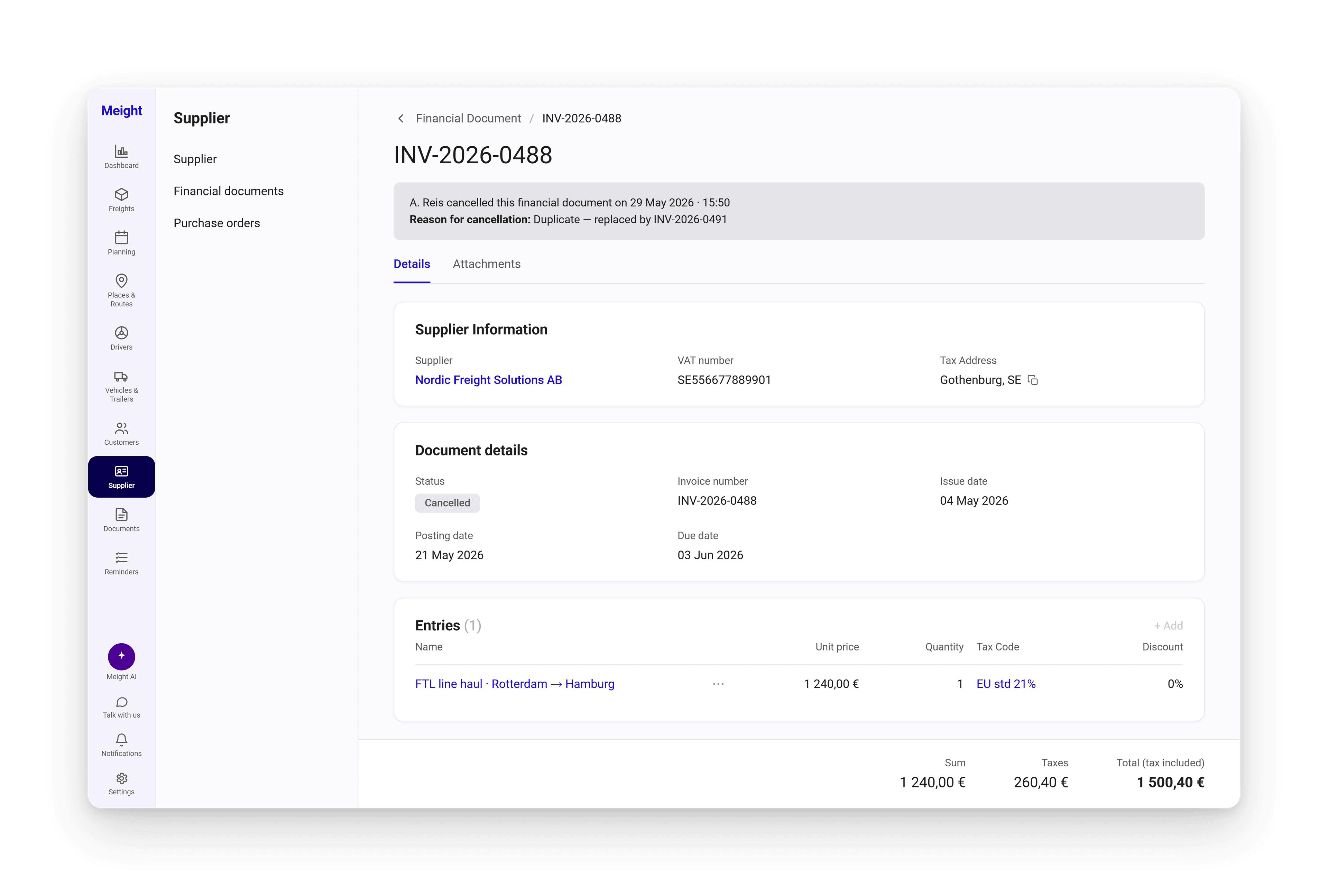
Puedes cancelar una factura en cuanto llega a Final. Cuando lo haces, indicas un motivo, y ese motivo queda en el registro junto con quién la canceló, así que siempre hay una nota de por qué se canceló.
Dónde encontrarlas y qué contiene cada factura
Encontrarás la lista en Proveedor → Documentos financieros. Muestra el número, el estado, el proveedor, el IVA y el total de cada factura. Al abrir una factura, puedes ver:
- Información del proveedor
- Detalles del documento, que muestran el estado, el número de factura, la fecha de emisión y la fecha de vencimiento
- Conceptos, cada uno con un precio unitario, cantidad, IVA y descuento
- Adjuntos
La Suma, el IVA y el Total se calculan automáticamente a partir de los conceptos.
Cómo añadir una factura de proveedor
Abre Documentos financieros
Ve a Proveedor → Documentos financieros. Se abre la lista.
Crea un documento nuevo
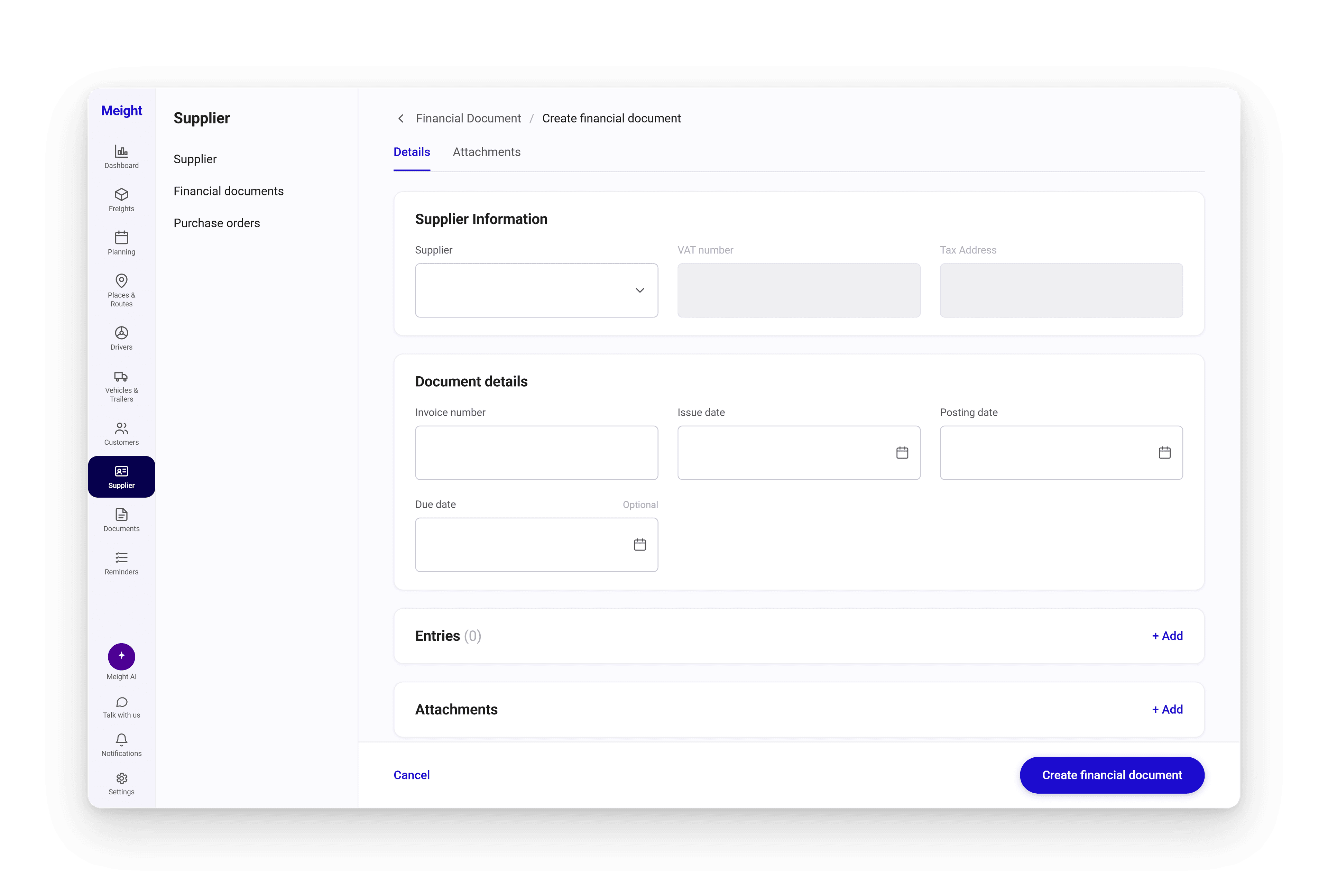
Selecciona Crear nuevo. Se abre un formulario con las secciones Información del proveedor, Detalles del documento y Conceptos, además de una pestaña Adjuntos.
Elige el proveedor
En Información del proveedor, elige el proveedor. El NIF y la dirección fiscal se rellenan automáticamente.
Añade los detalles del documento
En Detalles del documento, introduce el número de factura y la fecha de emisión. Añade también la fecha de vencimiento y la fecha de publicación (también llamada fecha de registro), si la tienes.
Añade los conceptos
En Conceptos, selecciona + Añadir para cada línea e introduce el nombre, el precio unitario, la cantidad, el código fiscal y el descuento. La Suma, el IVA y el Total se actualizan a medida que avanzas.
Adjunta el original
En la pestaña Adjuntos, adjunta la factura original si quieres. Queda guardada con el registro.
Crea el documento
Selecciona Crear documento financiero. Queda guardada y empieza como Borrador.
Si la factura es de un trabajo subcontratado que gestionaste mediante una orden de compra, no hace falta añadirla aquí a mano. Cuando generas la factura en la orden de compra, Meight la crea en Cuentas por Pagar con los datos ya rellenados y mantiene las dos vinculadas, para que puedas pasar de la orden a la factura que generó. Los pasos completos están en la guía sobre Órdenes de Compra.
Cambios en las Órdenes de Compra
Las Órdenes de Compra son ahora más fáciles de revisar y gestionar, y se conectan directamente con Cuentas por Pagar.
- Cada orden de compra se abre en una vista previa a página completa, con las pestañas Propiedades y Ver documento.
- Un nuevo panel de acciones reúne Generar factura, Mover a rechazado y Otras acciones.
- Las Tareas muestran su propio estado, con la Suma, los Impuestos y el Total.
- Generar factura sustituye al antiguo cambio de estado masivo: la orden de compra cambia de estado y se crea una factura de proveedor en Cuentas por Pagar.
Para más información, consulta la guía sobre Órdenes de Compra.
Aprobar o cancelar
Abre una factura para ver en qué fase está. A medida que se revisa y se aprueba, la haces avanzar por la aprobación hasta que llega a Final, y cada cambio queda guardado en la factura junto con quién lo hizo.
Cuando una factura está en Final, puedes cancelarla si hace falta. Indicas un motivo cuando lo haces, y ese motivo queda en el registro junto con quién la canceló, así que siempre hay una nota de por qué.
¿Por qué es importante esto para tu operación?
Ahora cada factura de proveedor está en un solo sitio, con sus conceptos, adjuntos y totales juntos y ya calculados. Puedes ver en qué fase está cada una, así que en cualquier momento sabes qué se ha aprobado, quién lo aprobó y qué te queda por pagar.
Cuando una factura se genera a partir de una orden de compra, las dos quedan vinculadas, así que puedes comparar la factura con el trabajo al que corresponde y detectar cualquier cosa que no cuadre antes de pagarla.
Cuando se cancela una factura, el motivo y quién la canceló quedan en el registro, así que después no hay dudas sobre por qué.
Mejoras relacionadas que llegarán en las próximas semanas
Pronto también podrás contar con las siguientes funciones en Cuentas por Pagar:
- Rellenado automático de facturas de proveedor a partir de un PDF
- Asignación de conceptos a centros de coste, para poder analizar la rentabilidad por carga, vuelta y vehículo
- Asignación de conceptos a centros de coste a partir de hojas de Excel (por ejemplo, extractos de tarjetas de combustible, peajes…)
- Emisión de recibos de pago y control de las cuentas corrientes de proveedores