
Cuenta de Resultados: entender tus márgenes y cuánto costó la operación
Mira cuánto entró, cuánto salió y qué quedó. Puedes elegir un período o ver el año entero, mes a mes.
What you'll learn from this guide
- Qué es la cuenta de resultados y cómo usarla
- Cómo comprobar si un período cubrió sus costes
- Cómo definir el período que quieres consultar
- Cómo seguir los ingresos y los gastos a lo largo de un año completo, mes a mes
Para qué sirve
La cuenta de resultados es la vista contable de tu operación. La encuentras en la barra lateral, en Finanzas, en la página Cuenta de resultados, y muestra cuánto facturó la operación en ingresos, cuánto gasto soportó y qué margen queda entre los dos en el período que selecciones.
La usas siempre que necesitas saber si un período cubrió sus costes, sin exportar cifras a una hoja de cálculo.
Las cifras son de solo lectura. Abrir la página o cambiar el período nunca cambia tus datos.
Las dos vistas
Las mismas cifras se presentan en dos vistas distintas, y puedes cambiar de una a otra en cualquier momento.
- Resumen — totaliza un período elegido en una única columna Importe. Úsala para comprobar si un período cubrió sus costes.
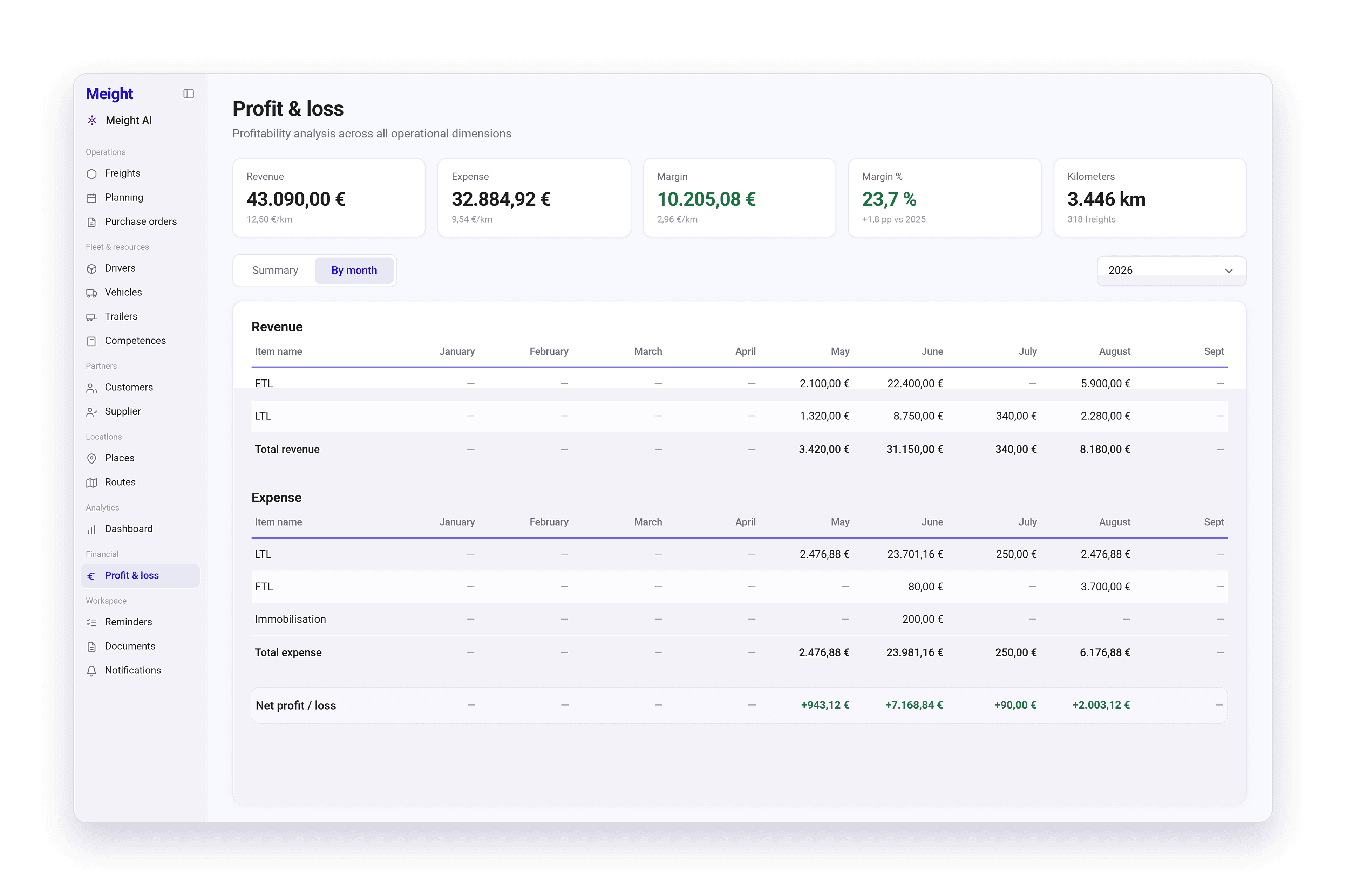
- Por mes — reparte un año natural elegido en doce columnas de meses, más una columna Total. Úsala para ver cómo evolucionaron los ingresos y los gastos a lo largo del año.
Cada vista mantiene su propia selección, así que pasar a Por mes y volver no restablece el período que habías elegido en Resumen.
Qué muestra cada tarjeta
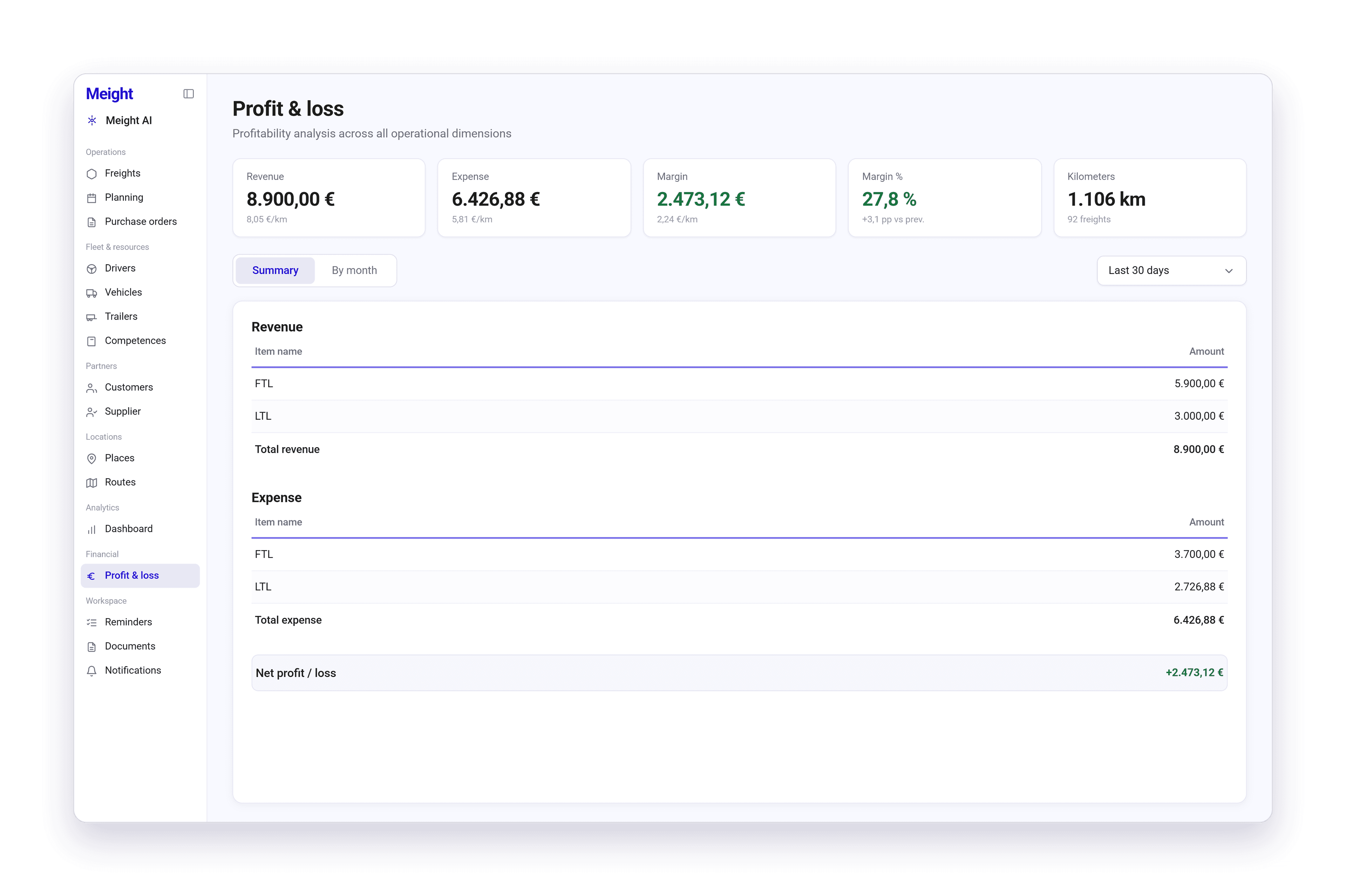
- Ingresos — Lo que facturó la operación en el período seleccionado, con el importe por kilómetro repetido debajo.
- Gastos — Lo que soportó la operación como gasto en el mismo período, también con el importe por kilómetro debajo.
- Margen — Lo que queda entre los ingresos y los gastos, también con el importe por kilómetro debajo.
- Margen % — El margen en porcentaje. Muestra un guion cuando no hubo ingresos con los que medir el margen.
- Kilómetros — Los kilómetros recorridos en el período, con el porcentaje en vacío indicado como Vacío: seguido de un porcentaje.
Todas las tarjetas corresponden al período seleccionado a la derecha de las pestañas.
Cómo leer la cuenta para un período
Abrir la Cuenta de resultados
Ve a Finanzas → Cuenta de resultados. La página se abre en la vista Resumen, con los últimos 30 días.
Ver las tarjetas
Las cinco tarjetas de arriba te dan los ingresos, los gastos, el margen, el porcentaje de margen y los kilómetros del período seleccionado.
Recorrer las partidas de ingresos y de gastos
El cuadro debajo de las tarjetas tiene una sección Ingresos y una sección Gastos. Cada una muestra sus partidas en las columnas Nombre del artículo e Importe, y termina con una fila en negrita Total de ingresos o Total de gastos.
Comprobar el resultado
La fila Beneficio / pérdida al final del cuadro es el total de ingresos menos el total de gastos del período seleccionado. Un resultado negativo aparece en rojo.
Una cifra que no se puede calcular muestra un guion en lugar de un cero, para que una cifra que falta nunca se lea como un cero real.
Cómo cambiar el período
Abrir el selector de período
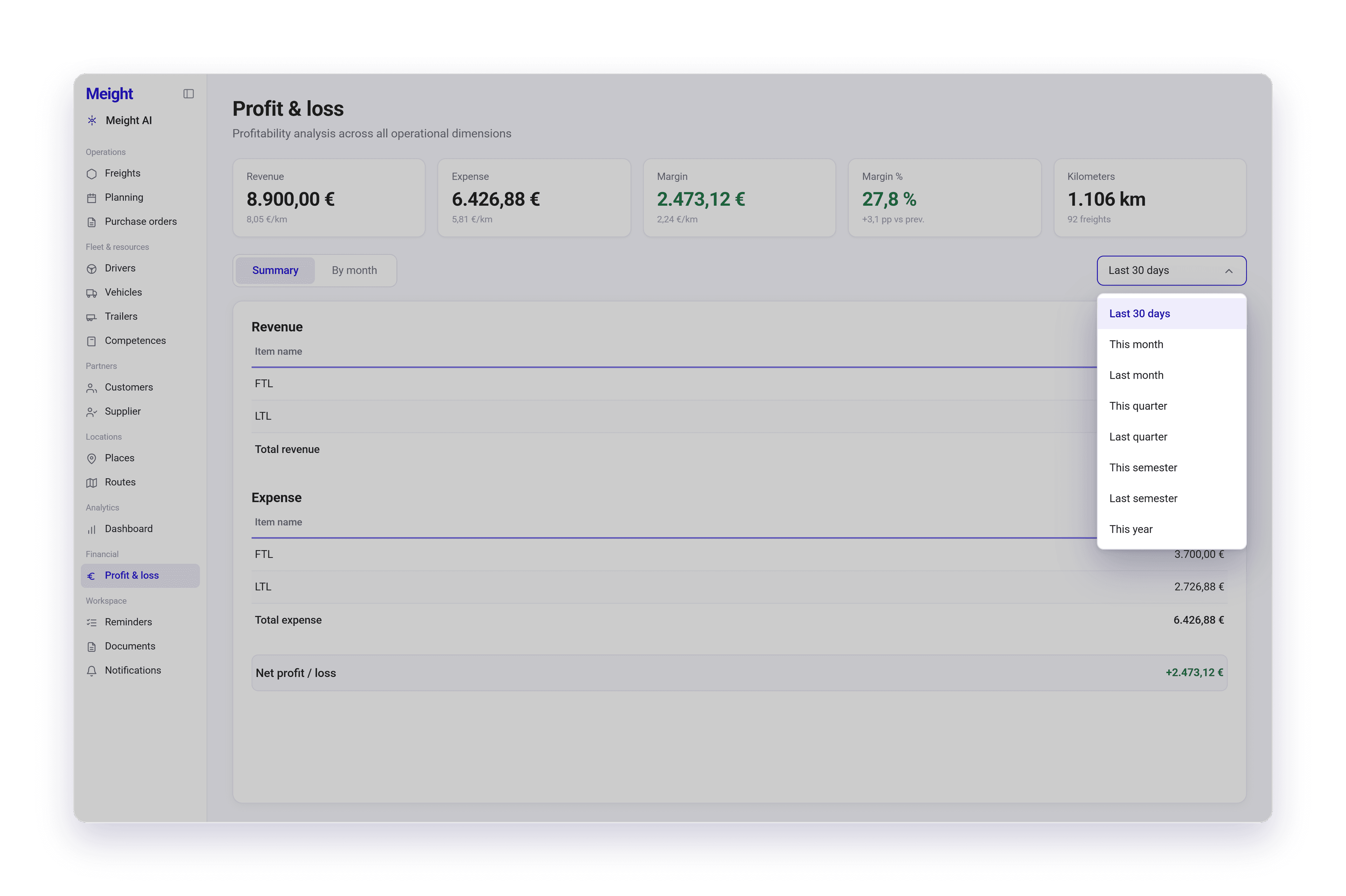
En la vista Resumen, el selector a la derecha de las pestañas indica Últimos 30 días. Selecciónalo.
Elegir un período predefinido
El selector muestra nueve opciones: Últimos 30 días, Este mes, Mes pasado, Este trimestre, Trimestre pasado, Este semestre, Semestre pasado, Este año y Personalizado. Al elegir un período predefinido, las tarjetas y el cuadro se actualizan a ese período, y el selector pasa a indicar el período elegido.
O definir tu propio intervalo
Selecciona Personalizado. Se abre un calendario con las pestañas Fijo, Desde y Últimos, un campo de fecha de inicio, un campo de fecha de fin, una cuadrícula de meses y los botones Borrar y Aplicar.
Aplicar el intervalo
Elige el intervalo que quieras y selecciona Aplicar. El selector pasa a indicar el propio intervalo, por ejemplo 20 jul 2026 - 20 ago 2026, y las cifras se actualizan.
Borrar cuando termines
Selecciona Borrar para descartar un intervalo personalizado. El período vuelve a Últimos 30 días.
Un período de la cuenta de resultados abarca como máximo 366 días. Si aplicas un intervalo más largo, el cuadro muestra el mensaje Un período de P&L abarca como máximo 366 días. Elige un intervalo más corto. y no se carga ninguna cifra hasta que eliges un intervalo más corto.
Cómo ver un año completo mes a mes
Cambiar a Por mes
Selecciona Por mes. El cuadro pasa a cubrir un año natural completo en lugar de un único período.
Elegir el año
Un selector de año ocupa el lugar del selector de período. Retrocede cuatro años, de 2026 hasta 2022.
Leer a lo largo de una fila
Cada partida de ingresos y de gastos tiene su propia fila, con una columna para cada mes y un Total al final.
Comprobar el resultado
La fila Beneficio / pérdida al final da el resultado de cada mes, y el resultado del año en la columna Total.
Un mes en el que una partida no tuvo actividad muestra un guion, no un cero.
Solo cuentan las facturas finales
Una factura de cliente o de proveedor solo entra en la cuenta de resultados cuando llega al estado final. Lo que esté en una fase anterior no cuenta para estas cifras, así que un período puede seguir cambiando a medida que se finalizan sus facturas.
¿Por qué importa esto para tu operación?
El dinero entra en la operación como ingreso y sale como gasto. Lo que queda entre los dos es el margen con el que funciona todo el negocio, y para la mayoría de los transportistas esa cifra solo queda clara semanas después de cerrar el mes.
La cuenta de resultados te lo muestra sin esperar al cierre de las cuentas. Elige cualquier período de hasta un año, o despliega un año completo mes a mes, y tienes los ingresos, los gastos y lo que queda entre ellos, partida a partida.