
Portal do Cliente: convidar clientes para acompanhar os seus próprios fretes
Dê aos seus clientes acesso limitado à Meight para consultar os seus próprios fretes e documentos, sem ver o resto da sua operação.
O que vai aprender com este guia
- O que é um utilizador do portal do cliente e em que difere de um utilizador interno
- Como convidar um utilizador do portal do cliente, passo a passo
- O que o cliente vê quando inicia sessão
- Como o cliente utiliza o portal para acompanhar fretes, descarregar documentos e escolher notificações
- Como alterar ou remover o acesso de um cliente mais tarde
Para que serve
O Portal do Cliente é um portal para os seus clientes. Podem acompanhar o estado dos seus fretes e aceder a documentos financeiros ou de transporte, como confirmações, PODs e faturas. Um cliente inicia a sessão com acesso limitado e vê apenas o que pertence à sua empresa.
Use-o sempre que um cliente pedir para acompanhar os seus fretes diretamente na plataforma.
Utilizadores do portal do cliente
Um utilizador do portal do cliente é uma pessoa de um dos seus clientes que inicia sessão através do portal. É criado no mesmo sítio onde gere os utilizadores internos, mas é diferente de um utilizador interno, porque está ligado a um cliente específico e recebe a função Guest customer. Essa função dá acesso limitado à informação que o cliente vê, bem como notificações e definições.
Não consegue ver os seus outros clientes, a sua operação interna nem as suas definições administrativas. O cliente que seleciona ao criar o utilizador é o que determina a que fretes e dados esse utilizador pode aceder.
Como convidar um utilizador do portal do cliente
Abra os Utilizadores
Vá a Definições → Gestão de acessos → Utilizadores. Abre-se a lista de utilizadores.
Inicie o convite
Selecione Criar novo. O painel Convidar utilizador abre-se à direita.
Introduza o nome
Introduza o nome do contacto do cliente. Esta é a pessoa que vai iniciar sessão no portal do cliente.
Introduza o email
O convite é enviado para este endereço, e o contacto do cliente usa-o para definir as suas próprias credenciais.
Escolha o cliente
No campo Nome do cliente, escreva um nome de cliente, número de IVA ou ID externo e selecione o cliente. Selecionar um cliente aqui é o que transforma o novo utilizador num utilizador do portal do cliente.
Abra as definições de acesso
Na secção Definições de acesso, selecione + Adicionar. Abre-se o formulário de definições de acesso.
Escolha o espaço de trabalho
Selecione a Visibilidade do espaço de trabalho para o utilizador do portal do cliente. Isto controla que dados do espaço de trabalho pode ver.
Atribua a função
Abra o menu Função e selecione Guest customer. Quando um cliente está selecionado no campo Nome do cliente, Guest customer é a única função disponível, porque um utilizador do portal do cliente tem sempre acesso limitado.
Guarde
Selecione Guardar. A Meight envia o convite e adiciona o utilizador do portal do cliente à lista de utilizadores.
Certifique-se de que o cliente correto está selecionado no campo Nome do cliente antes de selecionar Guardar. A ligação ao cliente determina a que fretes e dados o utilizador do portal do cliente pode aceder.
O que acontece depois do convite
O utilizador do portal do cliente aparece na lista de utilizadores com a função Guest customer e o espaço de trabalho selecionado. O contacto do cliente recebe um convite por email, define as suas próprias credenciais e pode depois iniciar sessão.
O que o cliente vê
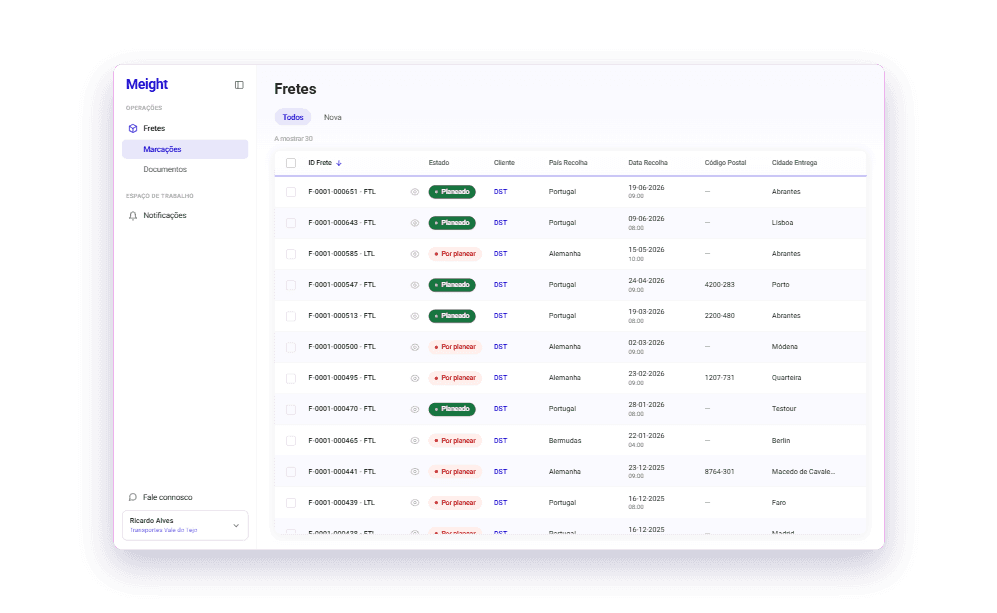
Quando o cliente inicia sessão, vê uma lista dos seus próprios fretes, cada um com o seu estado, os locais de recolha e entrega e as datas.
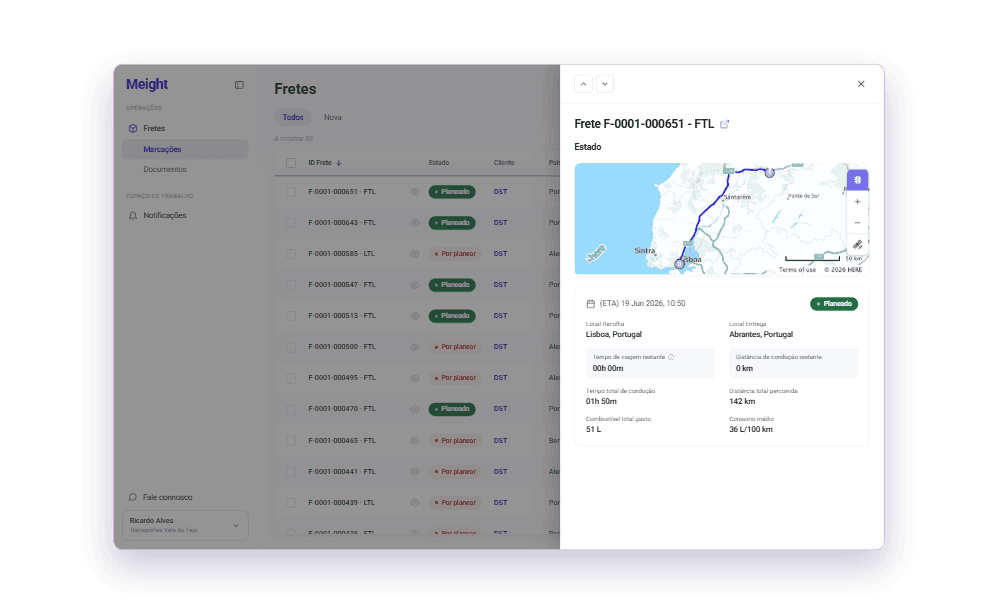
Ao abrir um frete, vê onde está no mapa, juntamente com a hora estimada de chegada e o tempo e a distância que faltam.
Como o cliente utiliza o portal
- Iniciar sessão — O cliente inicia sessão na Meight com a sua própria conta, com as credenciais que definiu quando aceitou o convite.
- Consultar os fretes — A lista de fretes mostra os seus próprios fretes, cada um com o seu estado e a informação de recolha e entrega.
- Acompanhar um frete — Ao abrir um frete, vê onde está no mapa, com a hora estimada de chegada e o tempo e a distância que faltam.
- Descarregar documentos — Dentro de um frete, o separador de documentos do frete reúne os documentos de transporte relacionados, como o CMR, a prova de entrega e o seguro, e cada ficheiro pode ser visualizado e descarregado. O menu Documentos mostra os mesmos documentos numa única lista, já filtrada para a empresa do cliente.
- Escolher as notificações — O cliente pode ser notificado por email quando o estado de um frete muda, como uma alteração no estado de uma tarefa ou uma nova hora estimada de chegada, e controla que notificações recebe.
Alterar ou remover o acesso mais tarde
Para alterar ou remover o acesso de um cliente, abra o utilizador do portal do cliente a partir da lista de utilizadores e atualize as definições de acesso ou remova o utilizador.
Porque é que isto importa para a sua operação?
Os clientes acompanham os seus próprios fretes diretamente na plataforma. Cada utilizador do portal do cliente fica limitado aos dados de um cliente, e pode alterar ou remover o acesso a partir da lista de utilizadores a qualquer momento.