
Planeamento: criar voltas a partir dos seus fretes
Veja quem está disponível, crie voltas no quadro de Planeamento e altere-as quando os planos mudam.
O que vai aprender com este guia
- Encontrar motoristas, veículos e atrelados disponíveis
- Criar voltas no quadro de Planeamento
- Planear um frete a partir da lista de Fretes
- Retirar uma tarefa de uma volta
Para que serve
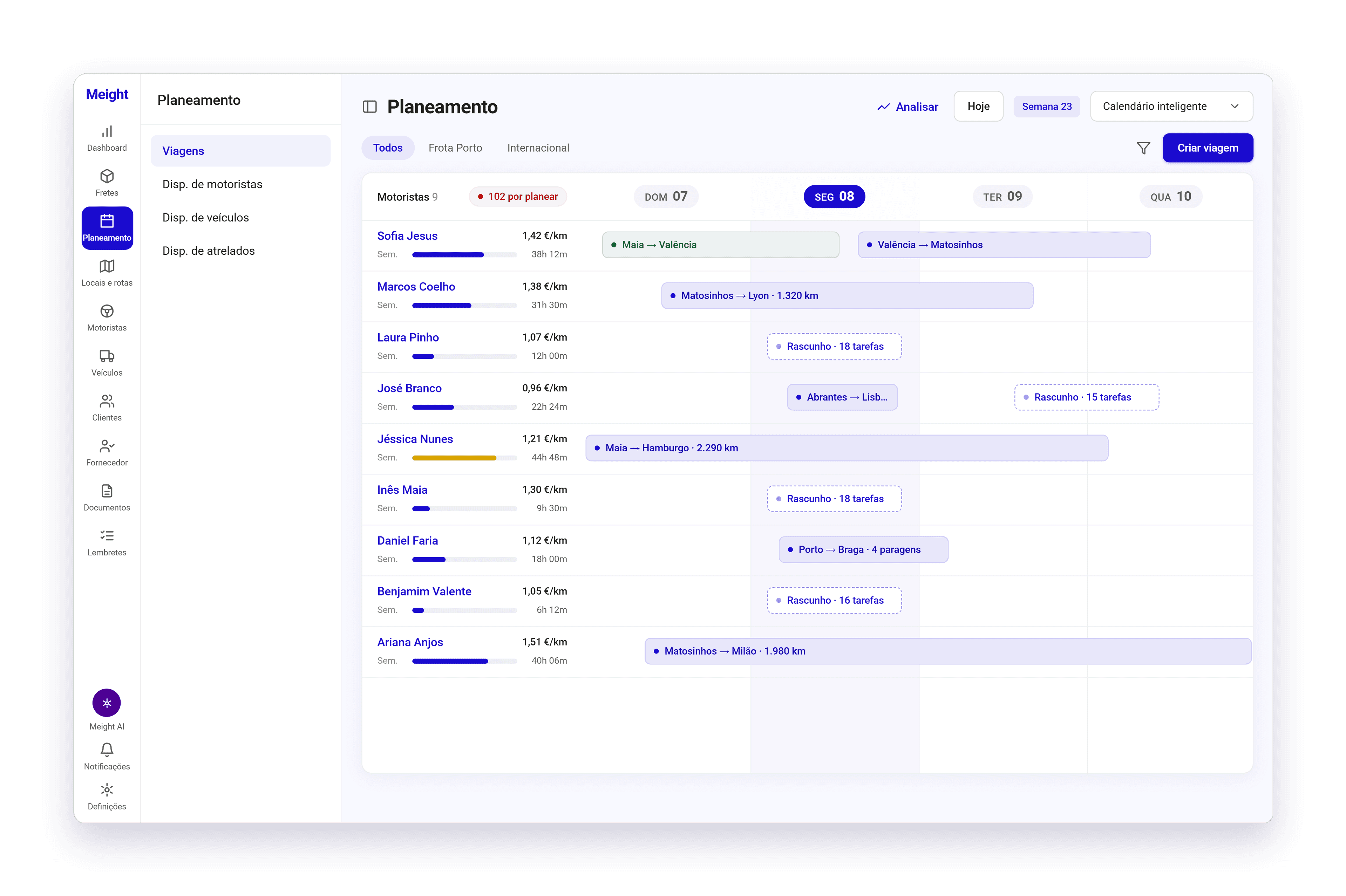
O quadro de Planeamento é onde planeia os seus fretes. Os motoristas aparecem na lateral e os dias no topo, para que possa ver o trabalho de cada motorista dia a dia.
O trabalho é planeado em voltas. Uma volta é um bloco de trabalho para um motorista: quem conduz, que veículo, onde e quando começa, e os fretes e paragens que cobre. Se for necessário, pode adicionar um segundo motorista.
Usa o quadro quando chegam novos fretes com o estado Por planear, quando planeia o dia ou a semana e quando precisa de passar trabalho para outra pessoa.
Consultar a disponibilidade de motoristas, veículos e atrelados
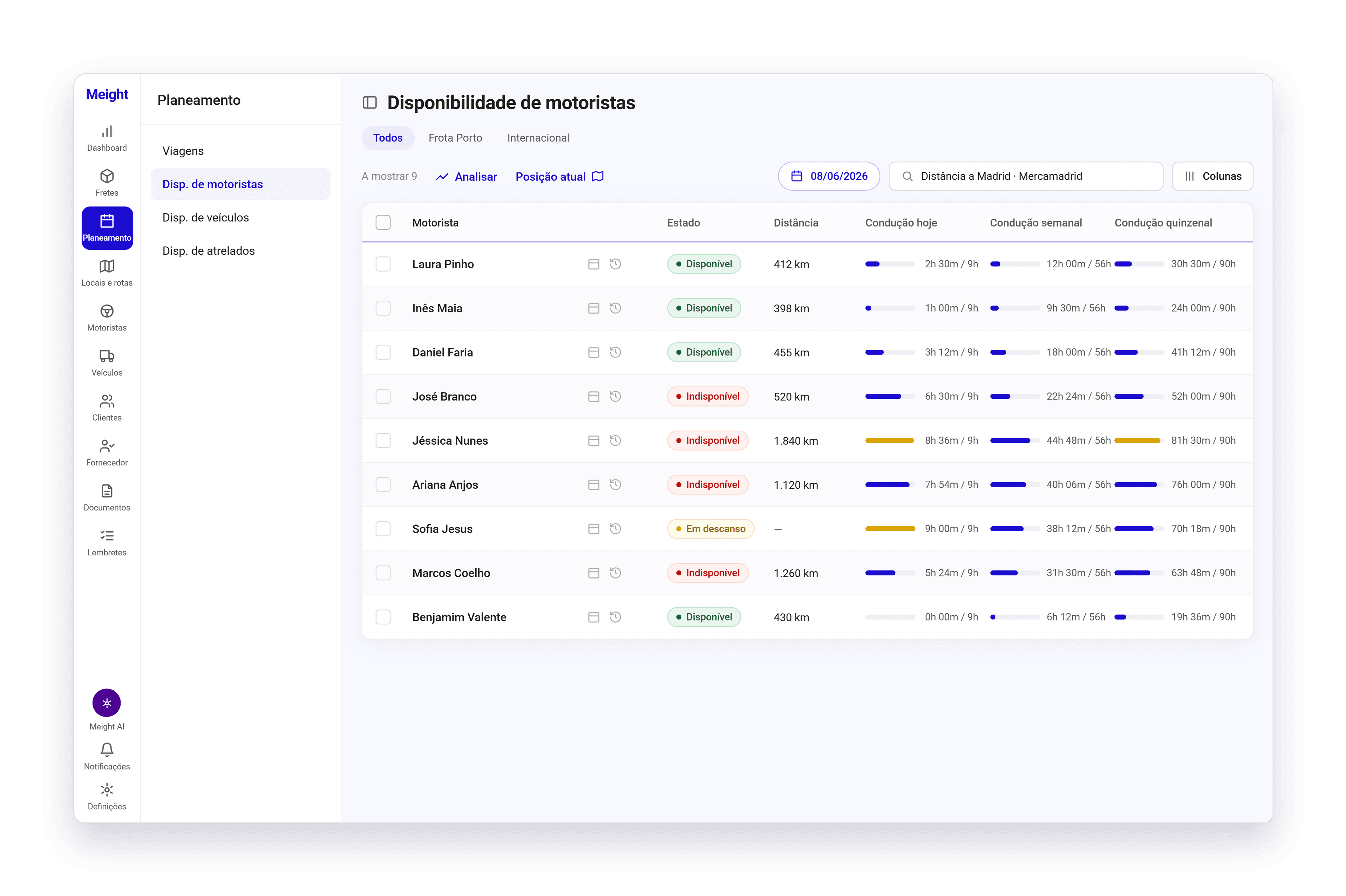
Junto ao quadro de Planeamento encontra vistas que mostram quem e o que está livre em cada dia. Um motorista aparece como Disponível, Indisponível ou Em descanso, com as horas de condução do dia, da semana e da quinzena ao lado.
Abra Planeamento
Está no menu principal, à esquerda.
Selecione Disp. de motoristas, Disp. de veículos ou Disp. de atrelados
Estão no submenu, por baixo de Viagens.
Escolha o dia
Use a data no topo da lista para ver outro dia.
Vale a pena consultar estas vistas antes de criar voltas e sempre que precisar de um motorista ou veículo livre, ou quiser detetar uma marcação duplicada.
Criar uma volta no quadro de Planeamento
Open Planning
Comece na vista Viagens.
Selecione Criar viagem
O botão está no canto superior direito do quadro.
Escolha o motorista
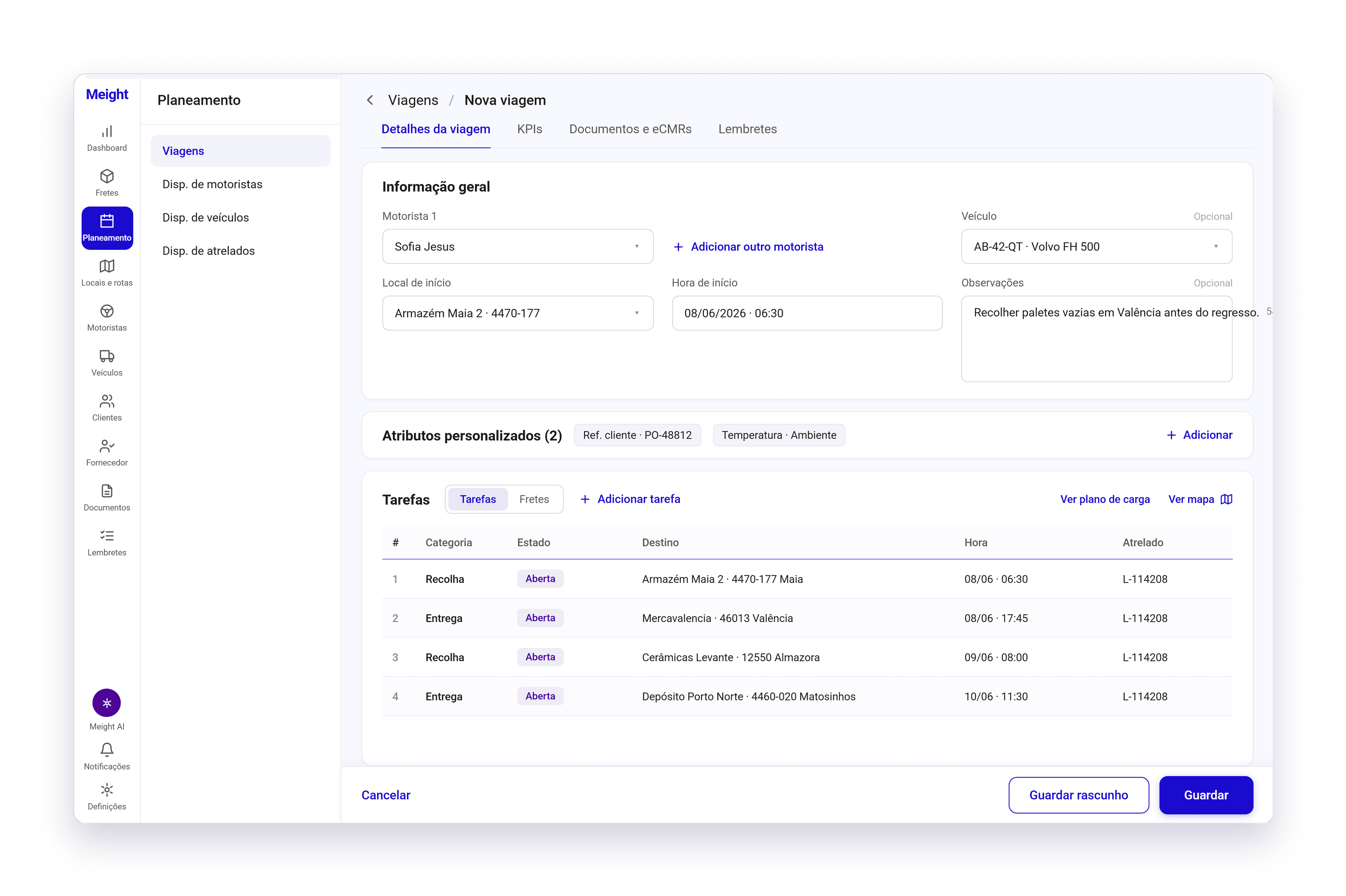
Em Informação geral, escolha o Motorista 1. Se a volta tiver dois motoristas, selecione Adicionar outro motorista.
Adicione o veículo, o local e a hora de início
Preencha estes campos se já os souber. O Veículo é opcional, por isso pode voltar a ele mais tarde.
Adicione o trabalho
Em Tarefas, selecione Adicionar tarefa para adicionar fretes e paragens. Pode alternar entre Tarefas e Fretes para ver cada um.
Guarde a volta
Selecione Guardar, ou Guardar rascunho se quiser terminar mais tarde.
A volta passa a aparecer no quadro, no motorista e no dia que escolheu. Os respetivos fretes deixam de estar Por planear.
No quadro pode navegar entre semanas, selecionar Hoje para voltar ao dia atual ou mudar para a vista Calendário inteligente.
Planning a freight from the Freights list
Também pode planear um frete sem abrir o quadro de Planeamento.
Abra Fretes
Encontre o frete que quer planear.
Selecione o menu de três pontos no frete
Está no fim da linha.
Selecione Planear
O frete é colocado numa volta.
O frete é colocado numa volta e deixa de estar por planear.
Remover uma tarefa de uma volta
Remover uma tarefa elimina-a definitivamente, por isso confirme que selecionou a tarefa certa. Se apenas quiser passá-la para outra volta, não a remova. O frete mantém-se no Planeamento, pelo que pode voltar a planeá-lo.
Abra Fretes e encontre o frete com a tarefa
Pode usar os filtros e a pesquisa.
Selecione o ícone do olho para abrir o painel de pré-visualização
Está na linha do frete.
Selecione Ver rota
Isto abre a volta a que a tarefa pertence.
No painel Tarefas, selecione o ícone do lápis
Isto permite editar as tarefas.
Selecione a tarefa e depois o respetivo menu de três pontos
Confirme que é a tarefa certa antes de continuar.
Selecione Remover desta rota
A tarefa é retirada.
Selecione Guardar
Nada é removido até guardar.
A tarefa é retirada da volta e do frete. O resto do frete fica como estava.
Porque é que isto importa para a sua operação
O planeamento de voltas depende de informação atualizada sobre motoristas, veículos, atrelados e fretes. Quando a disponibilidade e as atribuições são geridas fora do plano de trabalho, os conflitos de planeamento são mais difíceis de detetar antes de o trabalho começar.
O quadro de Planeamento reúne motoristas, dias e voltas numa só vista, pelo que a capacidade e as falhas ficam visíveis ao longo da semana. As vistas de disponibilidade mostram que recursos estão livres antes de guardar uma volta, o que significa que o plano reflete trabalho que a equipa consegue executar.
Como as alterações são feitas no mesmo quadro, o plano mantém-se atualizado à medida que chegam novos fretes e as tarefas são ajustadas. A equipa de planeamento e o resto da operação trabalham a partir do mesmo plano e podem acompanhar o progresso.