
Meight Simple: criar, partilhar e assinar documentos de transporte
Emita um DeCA ou um CMR, recolha todas as assinaturas e tenha o documento pronto para a inspeção.
Como funciona
Cria o documento e emite-o. Cada pessoa que nele figura recebe então o seu próprio link, que é tudo o que precisa para o abrir, preencher os seus campos e assinar. Não é preciso criar conta nem instalar nada. Se for uma das partes, fica com esse link e assina a sua parte a partir dos seus documentos.
- DeCA — Partes: carregador, transportador. Assinatura obrigatória: transportador.
- CMR — Partes: carregador, transportador, destinatário. Assinatura obrigatória: as três.
As fases de um documento
Nos seus documentos aparece a fase em que cada um está e uma marca junto a cada parte que já assinou. Há quatro fases.
- Rascunho — Ainda o está a preparar. Mais ninguém o pode ver e os links das partes ainda não funcionam.
- Emitido — Os links estão ativos e cada parte pode preencher os seus campos e assinar.
- Assinado parcialmente — Alguém já assinou, por isso o documento já não pode voltar a rascunho.
- Assinado — Todos os que tinham de assinar já assinaram e o documento fica bloqueado.
Pode devolver um documento a rascunho enquanto ninguém tiver assinado. Depois da primeira assinatura, só avança.
Iniciar sessão
Não há palavra-passe para memorizar.
Abra a aplicação e clique em Iniciar sessão.
Escreva o seu email e clique em Enviar um link de acesso.
Abra o email e clique em Iniciar sessão.
Se for a primeira vez, isto também cria a sua conta.
O link só funciona uma vez. Se expirar antes de o usar, peça outro.
Criar e emitir um documento
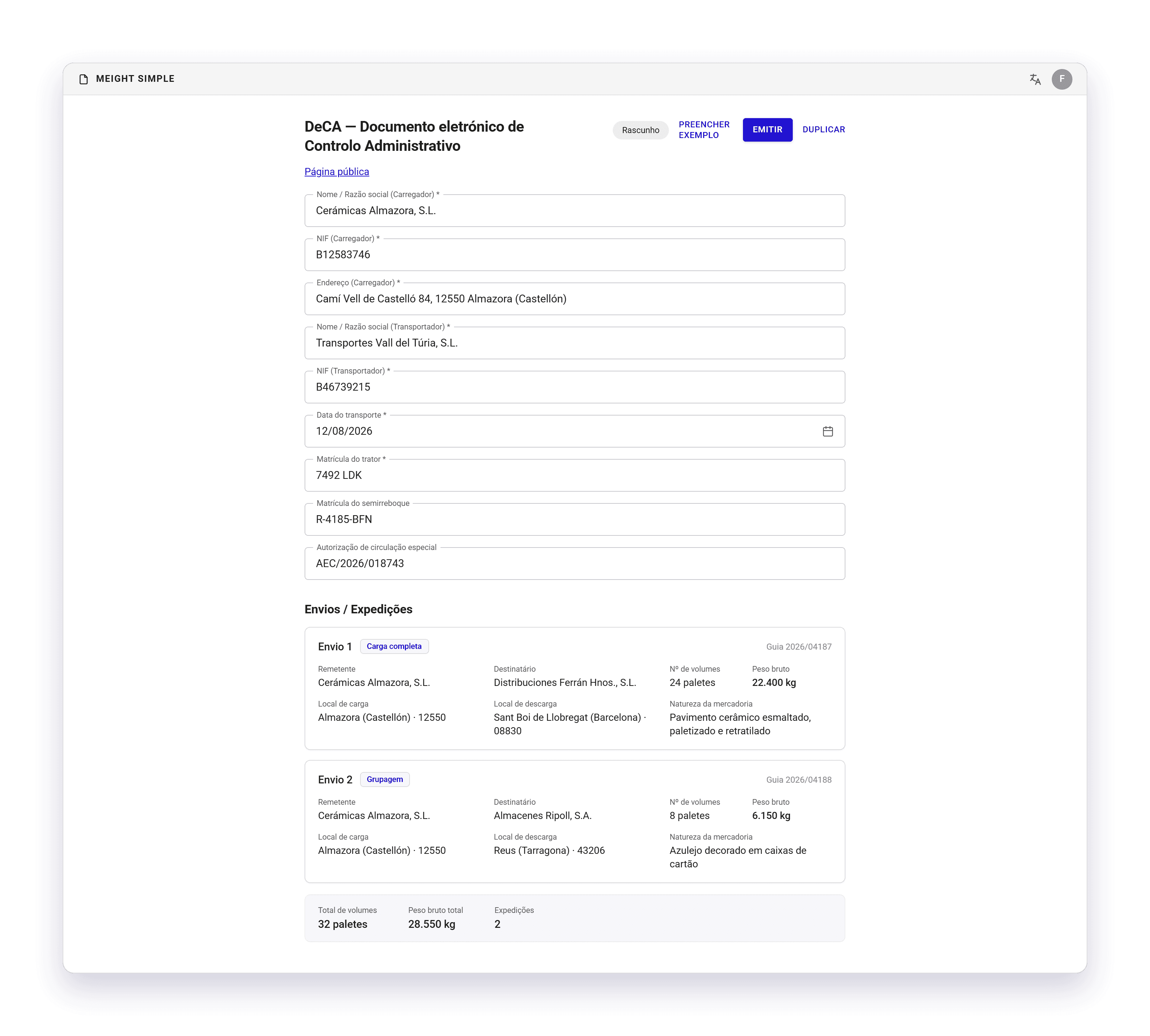
Clique em Novo documento e escolha DeCA ou CMR.
O documento abre como rascunho.
Preencha os campos gerais.
São seus, enquanto emissor, e pode continuar a alterá-los enquanto o documento for um rascunho. Se preferir ver primeiro como fica um documento terminado, Preencher exemplo introduz dados de exemplo.
Clique em Emitir.
Isso cria os links das partes e ativa a partilha. Também bloqueia a sua própria edição, por isso reveja os campos gerais antes de clicar.
Se mudar de ideias depois de o emitir, Voltar a rascunho desbloqueia-o de novo, desde que ninguém tenha assinado.
Enviar os links às partes
Depois de emitir o documento, aparece um painel de partilha com um link para cada parte.
Clique em Copiar link junto a uma parte.
Envie-o como costuma contactar essa pessoa, por WhatsApp, email ou SMS.
Quem abrir o link atua como essa parte e pode assinar.
Se enviou um link à pessoa errada, Regenerar substitui-o por um novo e o anterior deixa de funcionar de imediato. Só o pode fazer enquanto essa parte não tiver assinado.
O painel inclui também o link para a página pública, que é só de leitura e pode ser partilhada com qualquer pessoa.
Preencher os seus campos e assinar
É isto que cada pessoa faz ao abrir o seu link, e também o que vai fazer quando assinar uma parte.
Abra o link.
Pode escrever nos campos que correspondem ao seu papel. O resto do documento está visível mas bloqueado, por isso vê o conjunto sem mexer na parte de ninguém.
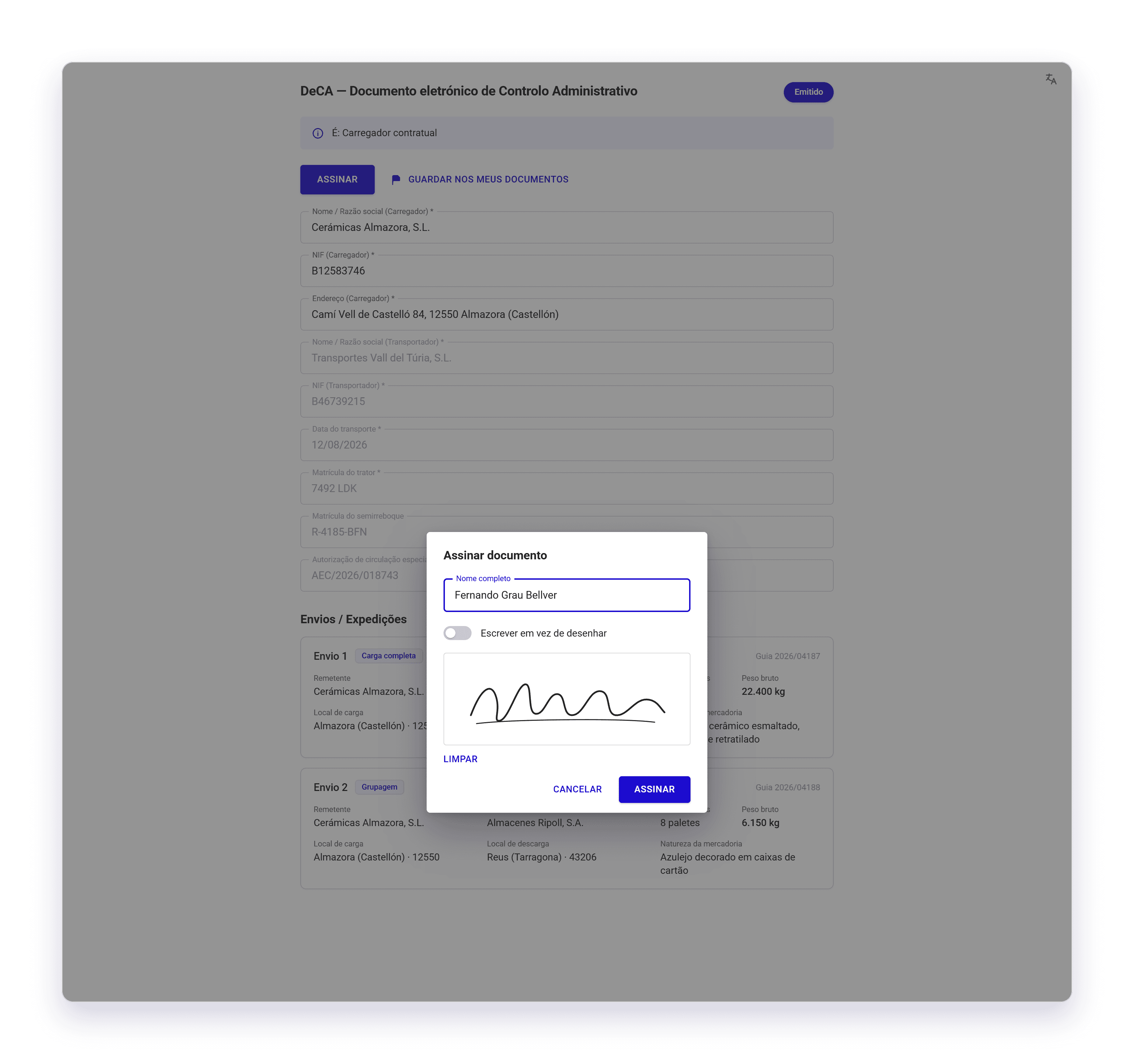
Preencha a sua parte e clique em Assinar.
Desenhe a sua assinatura no ecrã ou escreva o seu nome completo, se lhe for mais prático.
Acrescente o nome de quem assina e confirme.
Se deixou vazio algum campo obrigatório, ao assinar é indicado qual, antes de poder continuar.
Quando assina, para si é definitivo. Os seus campos ficam bloqueados e já não os pode alterar. Cada assinatura leva a hora e uma impressão digital do conteúdo do documento nesse momento, para que quem o leia depois veja exatamente o que foi acordado.
Quando a última parte obrigatória assina, o documento passa a Assinado e mais ninguém o pode alterar.
Assinar mais do que uma parte
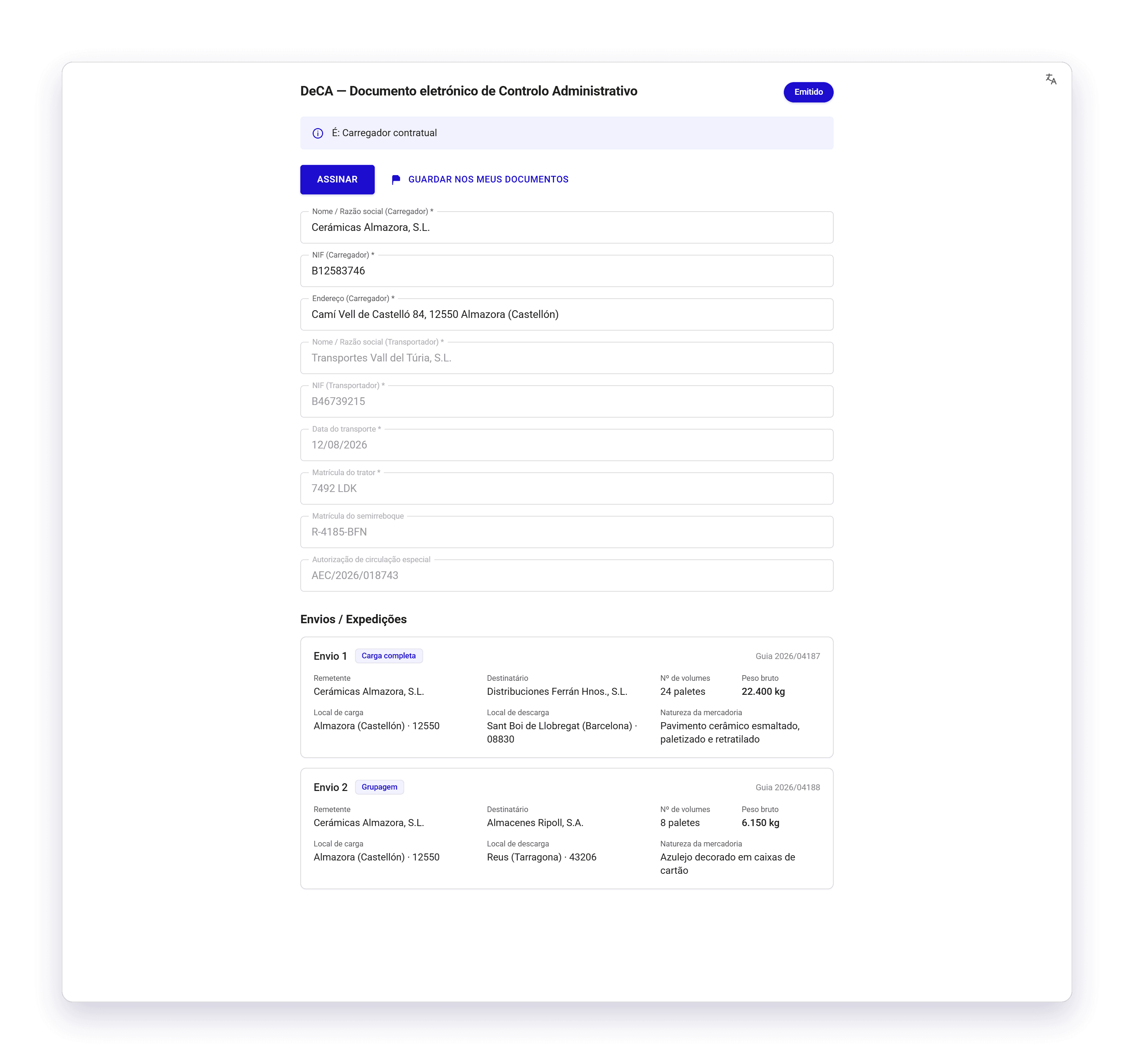
Em muitos trabalhos vai ser mais do que uma das partes, como por exemplo o carregador e o transportador. Quando é assim, não precisa de enviar um link a si próprio.
Inicie sessão primeiro e só depois abra o link da parte. No topo da página aparece o papel que está a desempenhar, com um botão Guardar nos meus documentos ao lado. Clique aí e o link fica guardado na sua conta.
O documento aparece então em Partilhados comigo e fica lá, por isso não precisa de guardar o link. Pode voltar quando lhe der jeito para preencher os campos desse papel e assinar.
Para tratar de um documento do princípio ao fim sozinho, emita-o e depois guarde todos os links. Assim pode preencher e assinar cada papel sem enviar nada a ninguém.
Ainda assim, não é obrigado a guardar nada. O link funciona da mesma forma. Guardá-lo só deixa o documento num sítio onde o possa encontrar.
A página pública
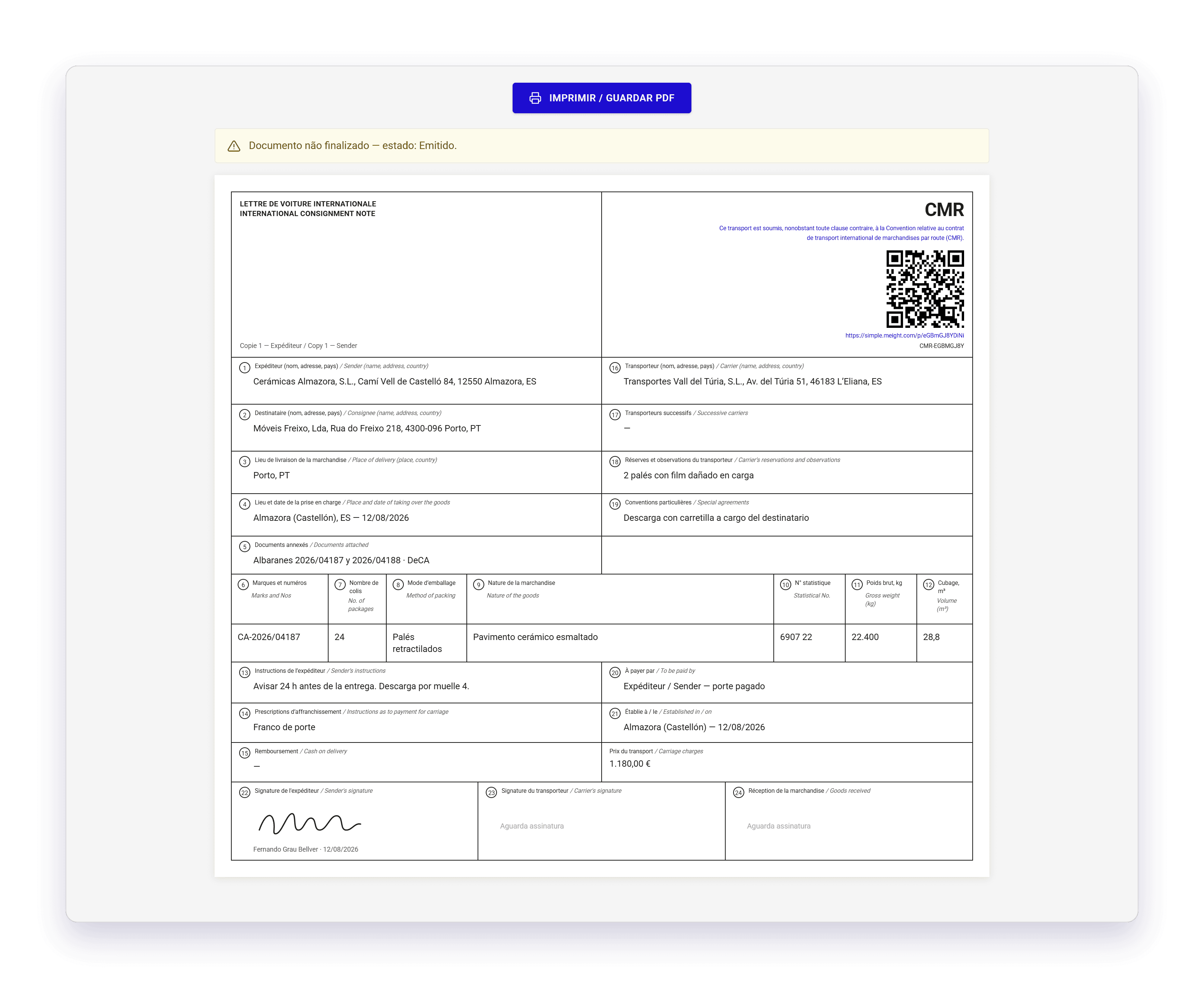
Cada documento tem uma página pública desde o momento em que é criado. É uma folha A4 com um código QR que aponta para ela própria e um botão Imprimir / Guardar PDF. Qualquer pessoa a pode abrir e ninguém a pode alterar.
Esta é a página de que o seu motorista precisa numa inspeção. Pode ler o código QR para a abrir no telemóvel ou levar uma cópia impressa com o QR.
Até todos terem assinado, no topo da página aparece em que situação está o documento, seja rascunho, emitido ou assinado parcialmente.
Porque é que isto importa para a sua operação
Se faz transporte nacional, cada trabalho precisa de um documento de controlo eletrónico e o seu motorista tem de o poder apresentar se for mandado parar. Apresentar-se sem ele, ou com um campo obrigatório em branco, pode ser uma infração grave em algumas circunstâncias.
A Meight Simple trata dessa parte do trabalho sem que tenha de manter outro sistema em paralelo com o seu. Emite o documento, cada um assina a partir de onde estiver e o seu motorista leva um código QR para mostrar no telemóvel ou impresso na cabine.
Cada assinatura leva uma marca de hora, por isso pode provar o que o documento dizia no momento em que foi assinado. O documento continua lá para o apresentar meses depois, se alguém o pedir.
Os seus motoristas também não precisam de conta. Um motorista subcontratado com quem nunca trabalhou abre o link que lhe envia e assina a partir do telemóvel. Não há nada a configurar antes, da sua parte.