
Contas a Pagar: registar e aprovar faturas de fornecedor
Registe e aprove as suas faturas de fornecedor num só lugar e saiba sempre o que tem a pagar.
O que vai aprender com este guia
- Para que serve as Contas a Pagar e as fases por que passa uma fatura de fornecedor
- Onde encontrar as faturas dos seus fornecedores e o que tem cada uma
- Como adicionar uma fatura de fornecedor passo a passo
- Como aprovar ou cancelar uma fatura e manter um registo claro do que tem a pagar
Para que serve
Quando uma fatura de fornecedor chega, precisa de a registar, de a aprovar antes de ser paga e de manter o controlo do que ainda tem a pagar aos seus fornecedores.
Contas a Pagar é onde trata de tudo isto. Guarda as faturas que recebe dos fornecedores e permite-lhe levar cada uma até ao fim. Substitui a antiga funcionalidade Custos.
Utilize Contas a Pagar para registar o que os fornecedores lhe cobram, aprovar as faturas antes de serem pagas e verificar cada fatura face à ordem de compra de onde resultou. Vai usá-la sempre que chega uma fatura, quando uma precisa de aprovação antes do pagamento ou quando quer rever o que está por pagar.
As fases por que passa uma fatura
Uma fatura de fornecedor passa por algumas fases desde o momento em que a introduz até estar concluída, e o Meight apresenta-lhe apenas os passos que fazem sentido a partir do ponto onde ela está.
- Rascunho é onde a fatura começa, depois de a ter introduzido mas antes de ser aprovada.
- Aprovação pendente é quando está à espera de que alguém a aprove.
- Aprovado é quando foi aprovada e está pronta a pagar.
- Rejeitado é para uma fatura que não passou e precisa de nova análise antes de poder avançar.
- Final é quando a fatura ficou totalmente tratada.
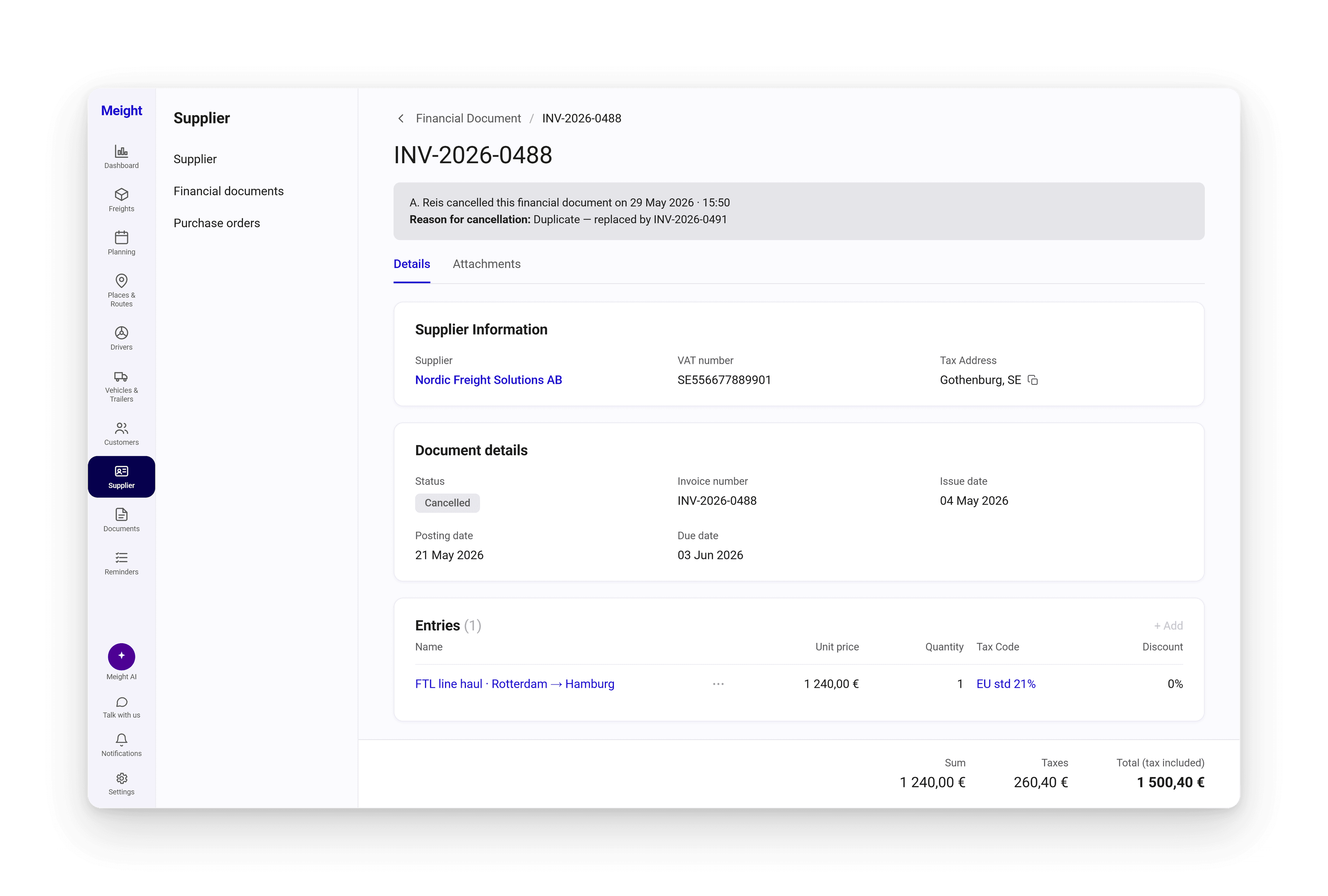
Pode cancelar uma fatura assim que ela chega a Final. Quando o faz, indica um motivo, e esse motivo fica no registo, juntamente com quem a cancelou, por isso há sempre uma nota do porquê do cancelamento.
Onde as encontrar e o que tem cada fatura
Encontra a lista em Fornecedor → Documentos financeiros. Mostra-lhe o número da fatura, o estado, o fornecedor, o IVA e o total de cada fatura. Depois de abrir uma fatura, pode ver:
- Informação do fornecedor
- Detalhes do documento, que mostram o estado, o número de fatura, a data de emissão e a data de vencimento
- Rubricas, cada uma com um preço unitário, quantidade, IVA e desconto
- Anexos
A Soma, o IVA e o Total são calculados automaticamente a partir das rubricas.
Como adicionar uma fatura de fornecedor
Abra os Documentos financeiros
Aceda a Fornecedor → Documentos financeiros. A lista abre.
Crie um novo documento
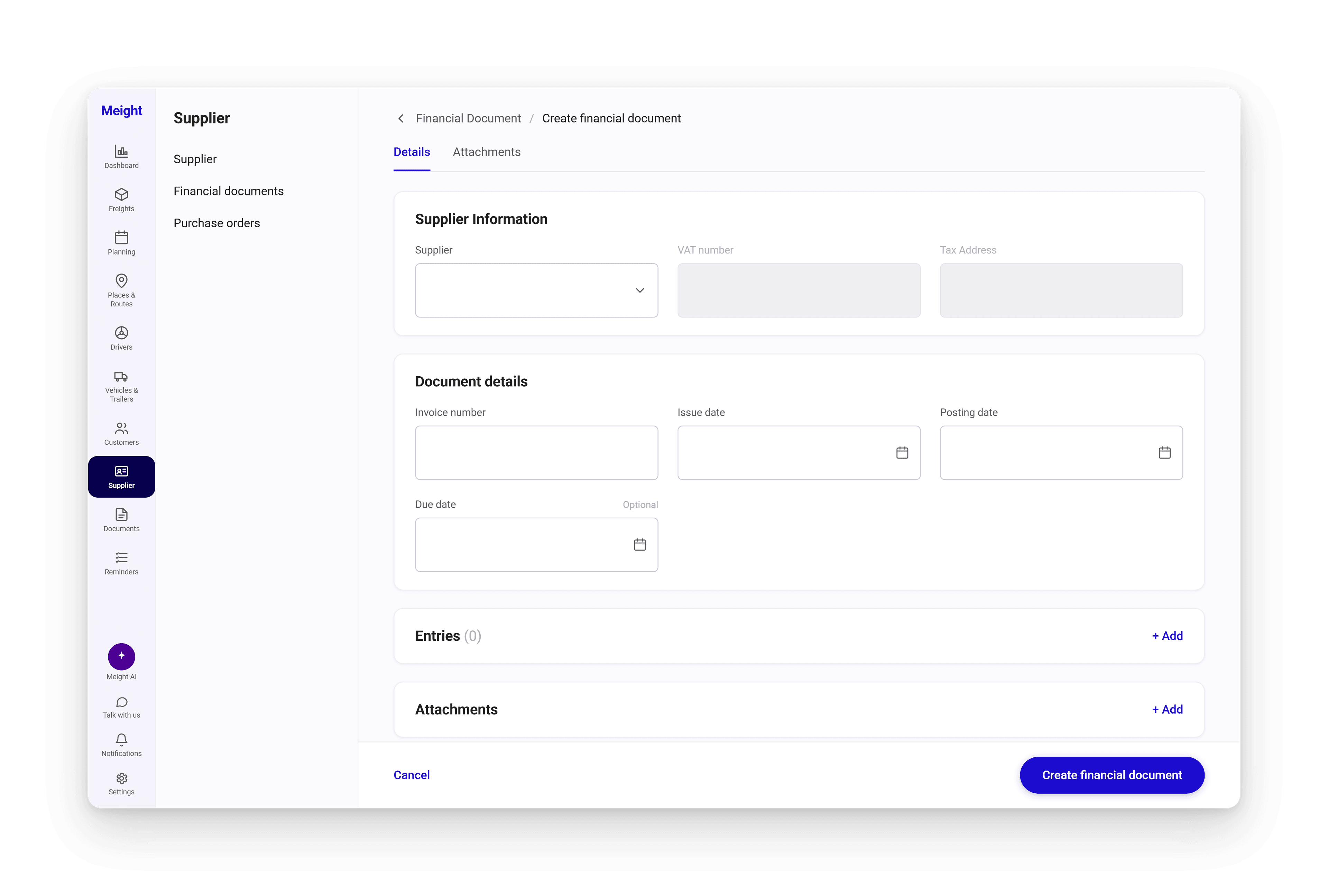
Selecione Criar novo. Abre um formulário com as secções Informação do fornecedor, Detalhes do documento e Rubricas, além de um separador Anexos.
Escolha o fornecedor
Em Informação do fornecedor, escolha o fornecedor. O número de contribuinte e a morada fiscal são preenchidos automaticamente.
Adicione os detalhes do documento
Em Detalhes do documento, introduza o número de fatura e a data de emissão. Acrescente também a data de vencimento e a data de publicação (também conhecida por data de registo), se a tiver.
Adicione as rubricas
Em Rubricas, selecione + Adicionar para cada linha e introduza o nome, o preço unitário, a quantidade, o código fiscal e o desconto. A Soma, o IVA e o Total atualizam-se à medida que avança.
Anexe o original
No separador Anexos, anexe a fatura original, se quiser. Fica guardada com o registo.
Crie o documento
Selecione Criar documento financeiro. Fica guardada e começa como Rascunho.
Se a fatura for de trabalho subcontratado que tratou através de uma ordem de compra, não precisa de a adicionar aqui manualmente. Quando gera a fatura na ordem de compra, o Meight cria-a em Contas a Pagar com os dados já preenchidos e mantém as duas ligadas, para que possa passar da ordem para a fatura que esta gerou. Os passos completos estão no guia sobre Ordens de Compra.
Alterações às Ordens de Compra
As Ordens de Compra ficaram mais fáceis de rever e de gerir, e agora ligam-se diretamente à Contas a Pagar.
- Cada ordem de compra abre numa pré-visualização em página inteira, com os separadores Propriedades e Visualizar documento.
- Um novo painel de ações reúne Gerar fatura, Mover para rejeitado e Outras acções.
- As Tarefas mostram o seu próprio estado, com a Soma, os Impostos e o Total.
- Gerar fatura substitui a antiga alteração de estado em massa: a ordem de compra muda de estado e é criada uma fatura de fornecedor em Contas a Pagar.
Para mais informações, consulte o guia sobre Ordens de Compra.
Aprovar ou cancelar
Abra uma fatura para ver a fase em que está. À medida que é verificada e aprovada, fá-la avançar pela aprovação até chegar a Final, e cada alteração fica guardada na fatura, juntamente com quem a fez.
Assim que uma fatura está como Final, pode cancelá-la se for necessário. Indica um motivo quando o faz, e esse motivo fica no registo, juntamente com quem a cancelou, por isso há sempre uma nota do porquê.
Porque é que isto é importante para a sua operação?
Agora, cada fatura de fornecedor fica num só lugar, com as suas rubricas, anexos e totais reunidos e já calculados. Pode ver em que fase está cada uma, por isso, em qualquer momento, sabe o que foi aprovado, quem o aprovou e o que ainda tem a pagar.
Quando uma fatura é gerada a partir de uma ordem de compra, as duas ficam ligadas, por isso pode comparar a fatura com o trabalho a que diz respeito e detetar qualquer coisa que não corresponda antes de a pagar.
Quando uma fatura é cancelada, o motivo e quem a cancelou ficam no registo, por isso não há dúvidas depois sobre o porquê.
Melhorias relacionadas a serem lançadas nas próximas semanas
Brevemente, poderá contar também com as seguintes funcionalidades no Contas a Pagar:
- Preenchimento automático de faturas fornecedores a partir de PDF
- Alocação de rubricas a centros de custo, para possibilitar análises de rentabilidade por frete, volta e veículo
- Alocação de rubricas a centros de custo com base em mapas de excel (e.g. extratos cartoes combustível, portagens, …)
- Emissão de recibos de pagamento e controlo de contas corrente fornecedores