
Demonstração de resultados: compreender as suas margens e quanto custou a operação
Veja quanto entrou, quanto saiu e o que sobrou. Pode escolher um período ou ver o ano inteiro, mês a mês.
O que vai aprender com este guia
- O que é a demonstração de resultados e como a utilizar
- Como confirmar se um período cobriu os seus custos
- Como definir o período que quer consultar
- Como acompanhar a receita e a despesa ao longo de um ano completo, mês a mês
Para que serve
A demonstração de resultados é a vista contabilística da sua operação. Encontra-a na barra lateral em Financeiro, na página Demonstração de resultados, e mostra quanto a operação faturou de receita, quanta despesa suportou e que margem fica entre as duas no período que selecionar.
Utiliza-a sempre que precisa de saber se um período cobriu os seus custos, sem exportar valores para uma folha de cálculo.
Os valores são apenas de leitura. Abrir a página ou alterar o período nunca altera os seus dados.
As duas vistas
Os mesmos valores são apresentados em duas vistas diferentes, e pode alternar entre elas a qualquer momento.
- Resumo — totaliza um período escolhido numa única coluna Valor. Utilize-a para confirmar se um período cobriu os seus custos.
- Por mês — distribui um ano civil escolhido por doze colunas de meses, mais uma coluna Total. Utilize-a para ver como a receita e a despesa evoluíram ao longo do ano.
Cada vista mantém a sua própria seleção, por isso passar para Por mês e voltar atrás não repõe o período que tinha escolhido em Resumo.
O que mostra cada cartão
- Receita — O que a operação faturou no período selecionado, com o valor por quilómetro repetido por baixo.
- Despesa — O que a operação suportou como despesa no mesmo período, também com o valor por quilómetro por baixo.
- Margem — O que fica entre a receita e a despesa, também com o valor por quilómetro por baixo.
- Margem % — A margem em percentagem. Mostra um traço quando não houve receita para medir a margem.
- Quilómetros — Os quilómetros percorridos no período, com a percentagem em vazio indicada como Vazio: seguido de uma percentagem.
Todos os cartões dizem respeito ao período selecionado à direita dos separadores.
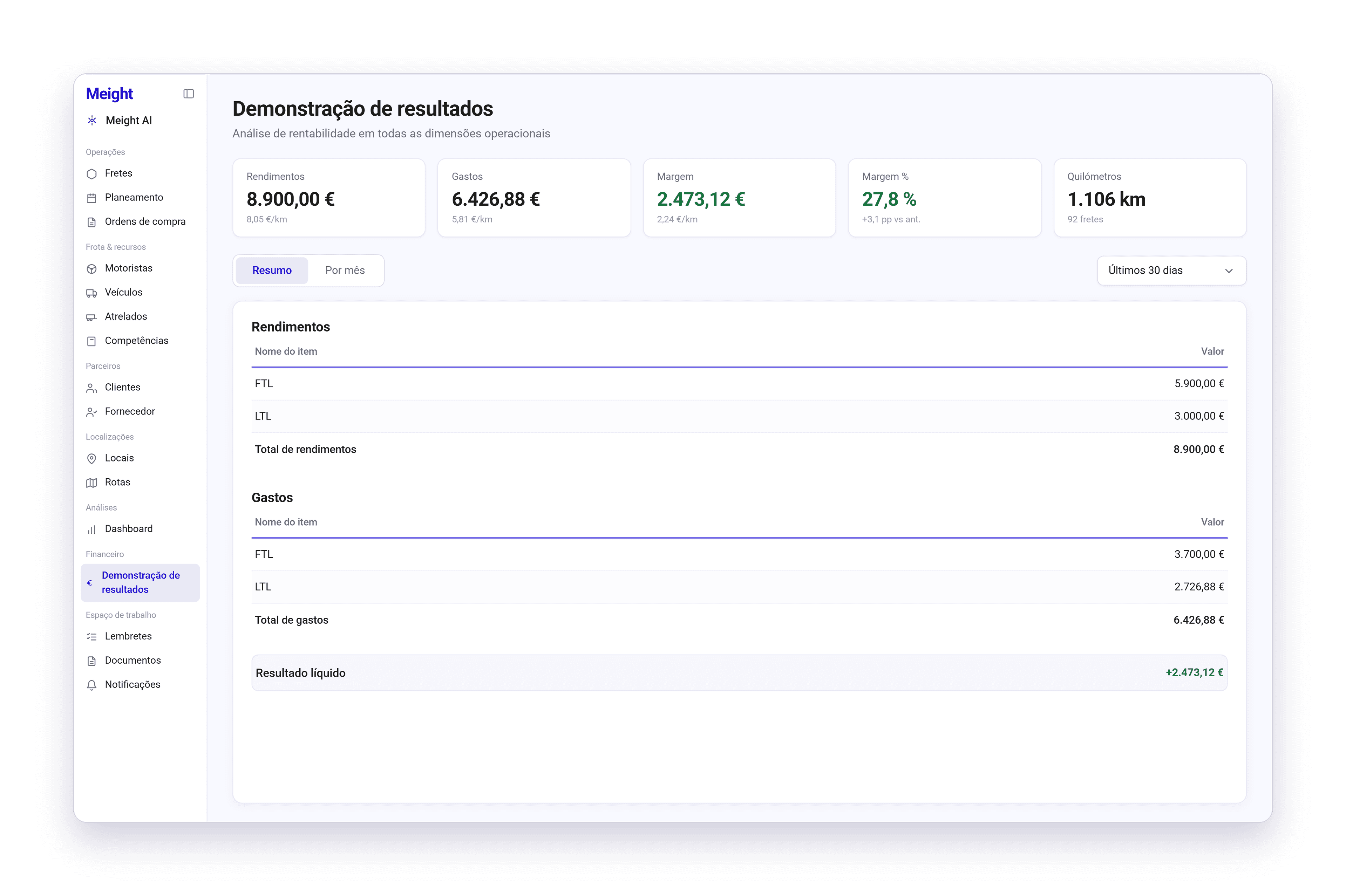
Como ler a demonstração para um período
Abrir a Demonstração de resultados
Vá a Financeiro → Demonstração de resultados. A página abre na vista Resumo, com os últimos 30 dias.
Ver os cartões
Os cinco cartões no topo dão-lhe a receita, a despesa, a margem, a percentagem de margem e os quilómetros do período selecionado.
Percorrer os itens de receita e de despesa
O quadro por baixo dos cartões tem uma secção Receita e uma secção Despesa. Cada uma lista os seus itens nas colunas Nome do item e Valor, e termina com uma linha a negrito Total de receita ou Total de despesa.
Confirmar o resultado
A linha Lucro / prejuízo no fundo do quadro é o total de receita menos o total de despesa do período selecionado. Um resultado negativo aparece a vermelho.
Um valor que não pode ser calculado mostra um traço em vez de um zero, para que um valor em falta nunca seja lido como um zero real.
Como alterar o período
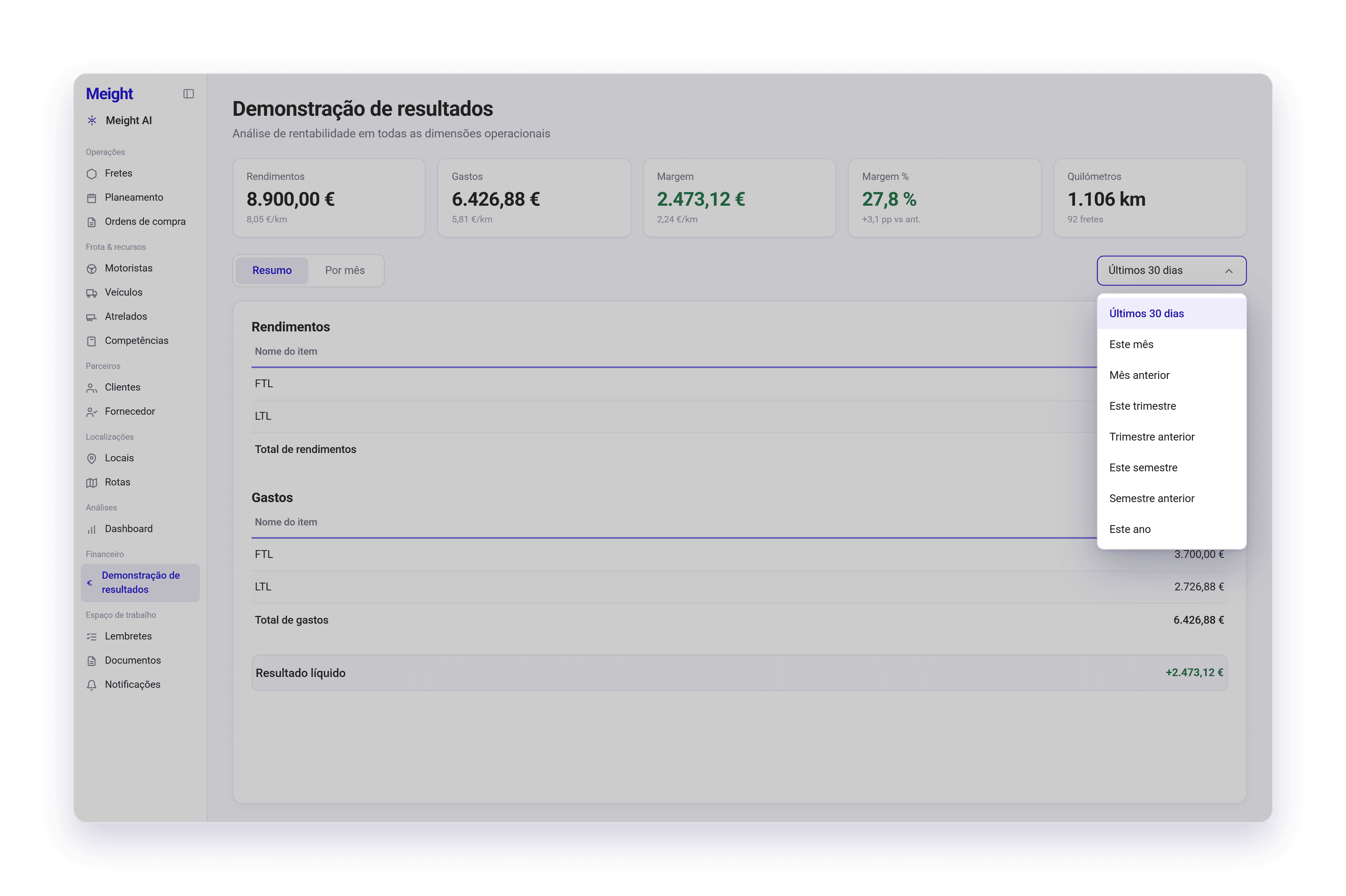
Abrir o seletor de período
Na vista Resumo, o seletor à direita dos separadores indica Últimos 30 dias. Selecione-o.
Escolher uma predefinição
O seletor lista nove opções: Últimos 30 dias, Este mês, Mês passado, Este trimestre, Trimestre passado, Este semestre, Semestre passado, Este ano e Personalizado. Ao escolher uma predefinição, os cartões e o quadro atualizam-se para esse período, e o seletor passa a indicar a predefinição escolhida.
Ou definir o seu próprio intervalo
Selecione Personalizado. Abre um calendário com os separadores Fixo, Desde e Últimos, um campo de data de início, um campo de data de fim, uma grelha de meses e os botões Limpar e Aplicar.
Aplicar o intervalo
Escolha o intervalo que quer e selecione Aplicar. O seletor passa a indicar o próprio intervalo, por exemplo 20 jul 2026 - 20 ago 2026, e os valores atualizam-se.
Limpar quando terminar
Selecione Limpar para descartar um intervalo personalizado. O período volta a Últimos 30 dias.
Um período da demonstração de resultados abrange no máximo 366 dias. Se aplicar um intervalo maior, o quadro mostra a mensagem Um período de P&L abrange no máximo 366 dias. Escolha um intervalo mais curto. e nenhum valor é carregado até escolher um intervalo mais curto.
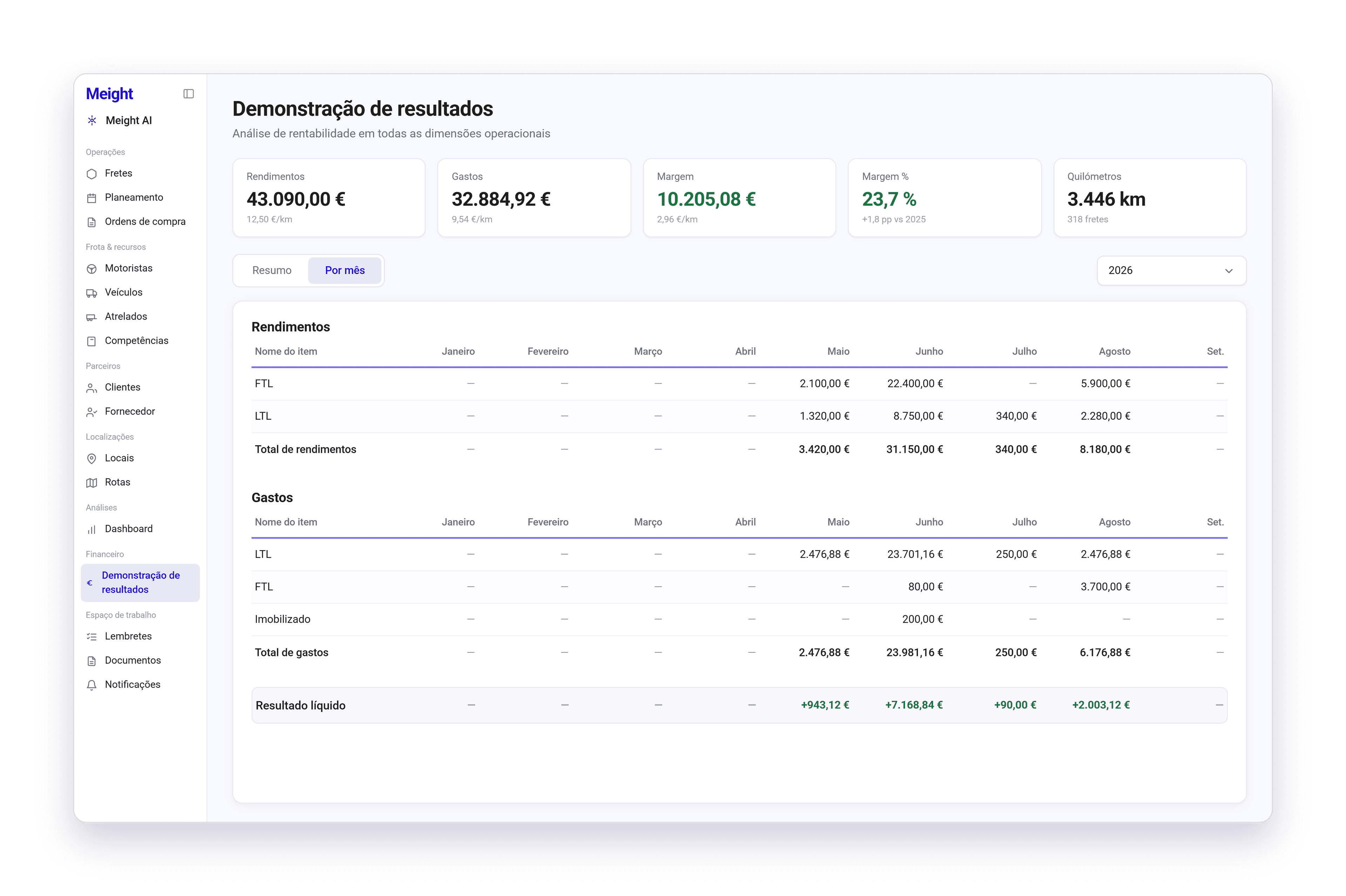
Como ver um ano completo mês a mês
Mudar para Por mês
Selecione Por mês. O quadro passa a cobrir um ano civil completo em vez de um único período.
Escolher o ano
Um seletor de ano ocupa o lugar do seletor de período. Recua quatro anos, de 2026 até 2022.
Ler ao longo de uma linha
Cada item de receita e de despesa tem a sua própria linha, com uma coluna para cada mês e um Total no fim.
Confirmar o resultado
A linha Lucro / prejuízo no fundo dá o resultado de cada mês, e o resultado do ano na coluna Total.
Um mês em que um item não teve atividade mostra um traço, não um zero.
Só contam as faturas finais
Uma fatura de cliente ou de fornecedor só entra na demonstração de resultados quando chega ao estado final. Tudo o que esteja numa fase anterior não conta para estes valores, por isso um período pode continuar a mudar à medida que as suas faturas são finalizadas.
Porque é que isto importa para a sua operação?
O dinheiro entra na operação como receita e sai como despesa. O que fica entre os dois é a margem com que o negócio inteiro funciona, e para a maioria das transportadoras esse número só se torna claro semanas depois de o mês fechar.
A demonstração de resultados mostra-o sem esperar pelo fecho das contas. Escolha qualquer período até um ano, ou disponha um ano completo mês a mês, e tem a receita, a despesa e o que fica entre elas, item a item.