
Cuentas por Cobrar: gestionar los documentos financieros de los clientes
Emite, corrige y haz seguimiento en un solo sitio de los documentos que envías a los clientes, y ten siempre claro cuánto te debe cada uno.
What you'll learn from this guide
- Para qué sirve cada uno de los cuatro tipos de documento financiero y las fases por las que pasa
- Cómo la serie de un documento decide si se comunica a la autoridad tributaria
- Cómo crear una factura, generarla a partir de una carga y enviársela a tu cliente
- Cómo registrar pagos, corregir facturas y cancelar o eliminar documentos
- Cómo exportar tus documentos y consultar cuánto te debe un cliente
Para qué sirve
Cuando facturas a un cliente, tienes que emitir la factura, registrar lo que paga, corregir lo que esté mal y hacer seguimiento de lo que queda por pagar.
En Cuentas por Cobrar es donde haces todo esto. Esta área reúne todas las facturas, notas de crédito, notas de débito y recibos que emites a los clientes, para que el historial de facturación completo de cada cliente quede junto.
Usa Cuentas por Cobrar para facturar cargas u otros conceptos a los clientes, registrar los pagos, corregir facturas finales y exportar extractos. Vas a usar esta área siempre que factures una carga, cuando un cliente pague o cuando quieras consultar lo que está pendiente.
Los cuatro tipos de documento financiero
- Una factura cobra al cliente cargas u otros conceptos. Puedes crearla a mano o generarla a partir de una carga.
- Una nota de crédito reduce el importe abierto de una factura final, por ejemplo, después de un descuento o de un importe devuelto.
- Una nota de débito aumenta el importe abierto de una factura final, por ejemplo, por un coste adicional que quedó fuera de la factura.
- Un recibo registra un pago del cliente sobre una factura final y reduce lo que sigue abierto.
Las fases por las que pasa un documento
Todos los documentos financieros tienen un estado.
- Borrador es el estado en el que empieza un documento. Todavía lo puedes editar o eliminar.
- Final es el estado después de pasarlo a final. El documento queda fijo y, si hay que corregir algo, lo haces con una nota de crédito o una nota de débito.
- Cancelado es el estado de un documento final que has cancelado. Indicas un motivo cuando lo cancelas.
Todos los documentos tienen también un estado de pago: Sin pagar, Parcialmente pagada, Pagada o Vencida. El estado de pago sigue el importe abierto del documento, que cambia a medida que se añaden recibos, notas de crédito y notas de débito. Una factura solo pasa a Pagada cuando se ha recibido el importe total.
Cómo la serie decide lo que se comunica
Cada documento financiero se numera a partir de una serie, y es la serie, y no el cliente, la que decide si el documento se comunica a la autoridad tributaria.
- Un documento de una serie comunicante se comunica a la autoridad tributaria a través del canal de emisión, y su PDF incluye las marcas fiscales que exige tu autoridad tributaria (por ejemplo, el código ATCUD, el hash SAF-T y el código QR, en Portugal).
- Un documento de una serie no comunicante se numera en Meight sin comunicarse, y su PDF no incluye marcas fiscales. Usa una serie no comunicante para los clientes que facturas en otro sistema.
Los documentos de los dos tipos de serie cuentan para el saldo del cliente. El ajuste Facturar externamente de un cliente ya no decide cómo se factura a ese cliente.
Dónde encontrarlos y qué contiene la lista
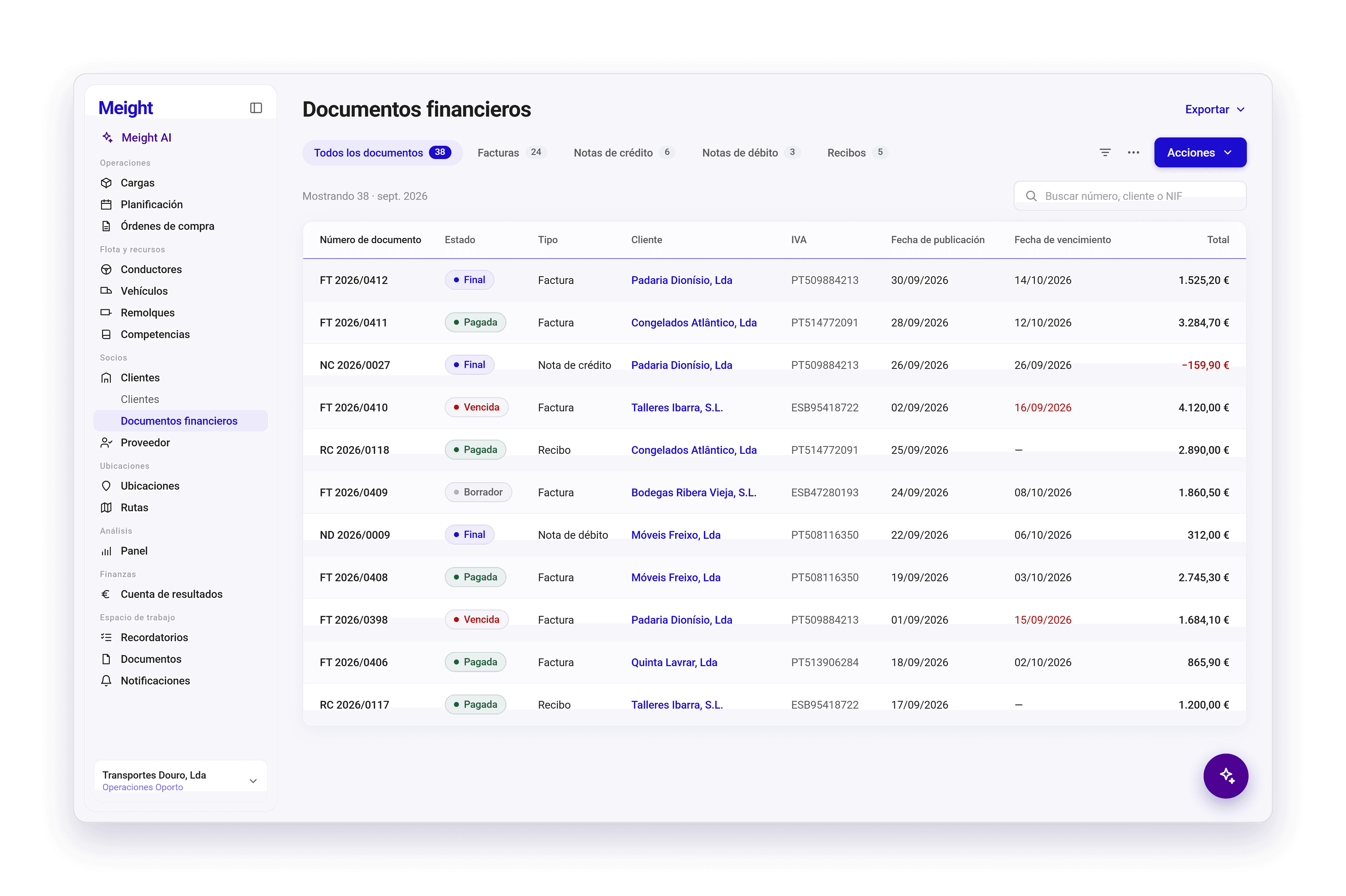
Encuentras la lista en Clientes → Documentos financieros, que sustituye a la antigua área de Facturas. La lista muestra el número, el estado, el tipo, el cliente, el IVA, la fecha de publicación, la fecha de vencimiento y el total de cada documento. Los documentos vencidos se señalan en la columna Fecha de vencimiento.
Desde la lista puedes:
- Mostrar un solo tipo de documento con las pestañas Todos los documentos, Facturas, Notas de crédito, Notas de débito y Recibos
- Encontrar un documento por número, cliente o NIF en la caja de búsqueda
- Filtrar la lista con el icono de filtro y elegir el diseño y las columnas en el menú de tres puntos
- Crear una nueva factura, nota de crédito o nota de débito en Acciones
- Exportar tus documentos o el fichero SAF-T en Exportar
Cómo crear una factura
Abre los Documentos financieros
Ve a Clientes → Documentos financieros. Se abre la lista.
Crea una nueva factura
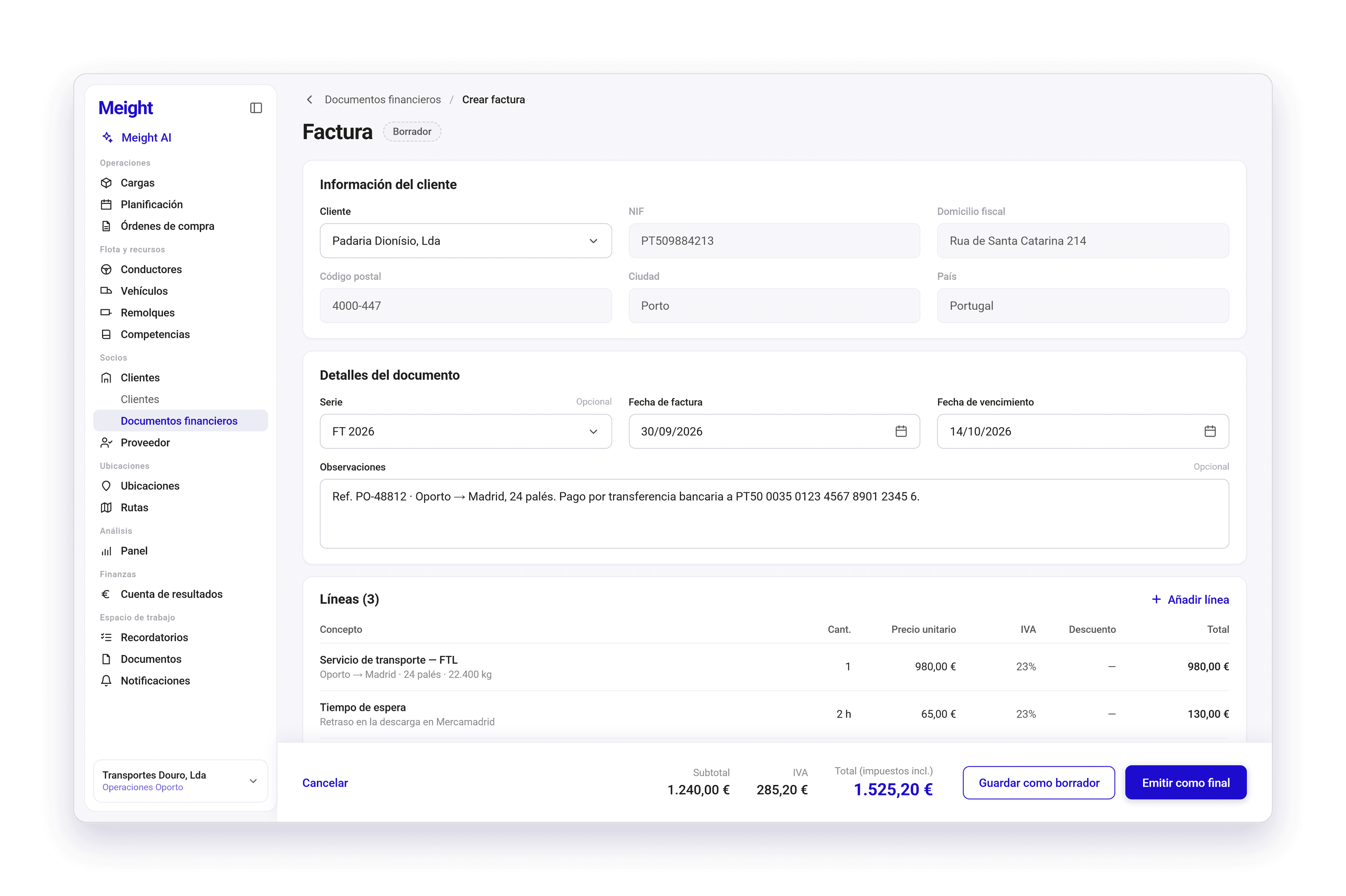
Selecciona Acciones y después Crear nueva factura. Se abre la página Crear factura con las secciones Información del cliente, Detalles del documento y Líneas.
Elige el cliente
En Información del cliente, elige el cliente. El NIF, el domicilio fiscal, el código postal, la ciudad y el país se rellenan automáticamente.
Añade los detalles del documento
En Detalles del documento, elige la serie, comprueba la fecha de factura y define la fecha de vencimiento. Si solo tienes una serie, ya viene seleccionada. Añade observaciones si lo necesitas.
Añade las líneas
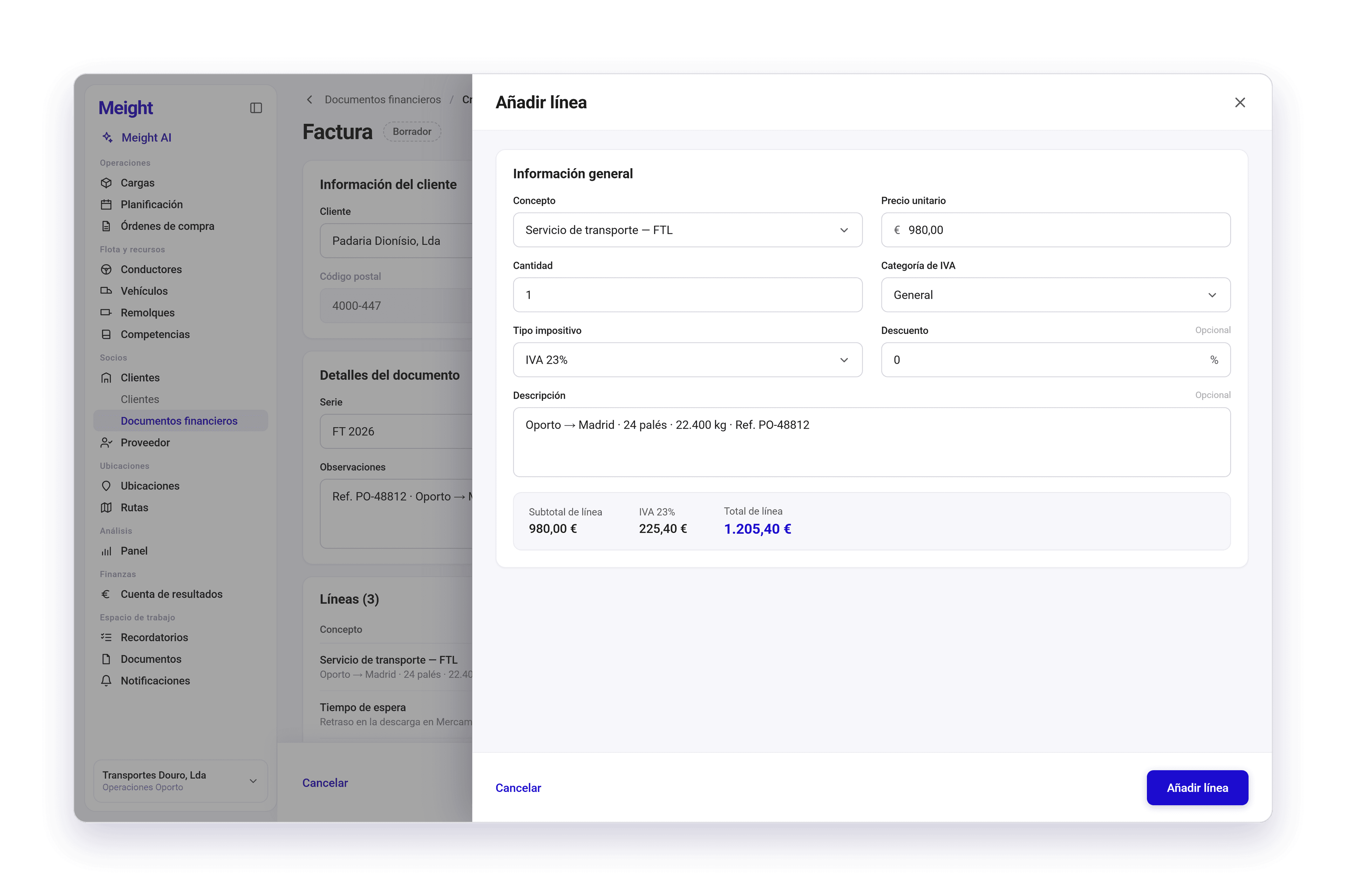
En Líneas, selecciona + Añadir línea. En el panel Añadir línea, elige el concepto, introduce el precio unitario y la cantidad, y elige la categoría de IVA y el tipo impositivo. Añade un descuento y una descripción si lo necesitas, y selecciona Añadir línea. El Subtotal, el IVA y el Total (impuestos incl.) se van actualizando.
Crea la factura
Selecciona Guardar como borrador para guardar una factura que todavía puedes editar, o Emitir como final para emitirla de inmediato. Selecciona Cancelar para salir sin guardar.
Cómo generar una factura a partir de una carga
Abre la carga
Ve a Cargas y abre la carga que quieres facturar.
Genera la factura
Selecciona Generar factura. Meight crea un borrador de factura para la carga en Documentos financieros.
Compruébala y pásala a final
Abre el borrador desde los Documentos relacionados de la carga o desde la lista de Documentos financieros, y pásalo a final cuando esté correcto.
El estado de la carga sigue a su factura. Una carga sin factura está Completada, una carga con un borrador de factura está Facturada (borrador) y una carga con una factura final está Facturada. Si la factura se cancela, la carga pasa a la factura siguiente o vuelve a Completada.
Las cargas nuevas dejan de recibir el estado Facturada (externa). Las cargas facturadas externamente antes de este cambio lo mantienen.
Cómo pasar a final y enviar un documento
Abre el documento
En la lista de Documentos financieros, selecciona un documento. Se abre con las pestañas Propiedades y Ver documento, y Ver documento muestra el PDF.
Pásalo a final
En un borrador, haz los cambios que necesites en los detalles o en las líneas y selecciona Pasar a final. Se abre una confirmación con Motivo para pasar a estado final. Selecciona Sí, confirmar.
Envíalo por email
En un documento final, abre Otras acciones y selecciona Enviar email. Elige al menos un destinatario, añade más con Añadir email si lo necesitas, y selecciona Enviar. Selecciona Omitir email para cerrar sin enviar.
Descarga el PDF
En Otras acciones, selecciona Descargar PDF en un documento final, o Descargar en un borrador.
Registra una copia en papel
Si también enviaste una factura final en papel, define la Fecha de envío físico en Detalles del documento.
La sección Documentos relacionados de una factura muestra los recibos, las notas de crédito y las notas de débito asociados, con su Total, IVA, Total + IVA y fecha de publicación.
Cómo emitir un recibo
Puedes emitir un recibo para una factura que esté en estado Final y que todavía tenga un importe abierto. También necesitas acceso de escritura a los documentos financieros.
Abre la factura
Abre una factura final desde la lista de Documentos financieros y selecciona Emitir recibo. También puedes seleccionar Emitir recibo en el menú de tres puntos de la fila de la factura. Se abre la página del recibo.
Comprueba los detalles del documento
En Detalles del documento, comprueba la serie y la fecha del documento.
Añade los detalles del pago
En Opciones de pago, elige el método de pago, define la fecha de pago y selecciona la cuenta bancaria que recibió el pago. Los métodos de pago son Efectivo, Cheque, Tarjeta de débito, Tarjeta de crédito, Transferencia bancaria, Domiciliación, Referencia de pago y Otro.
Introduce el importe pagado
En Resumen del pago, comprueba el importe pendiente e introduce el importe pagado. Meight te avisa si el importe pagado es superior al total de la factura.
Crea el recibo
Selecciona Guardar como borrador o Emitir como final.
Cómo emitir recibos para varias facturas
Cuando un cliente paga varias facturas juntas, puedes emitir todos los recibos de una vez. Las facturas tienen que estar en estado Final, tener todavía un importe abierto y pertenecer a la misma serie.
Selecciona las facturas
En la lista de Documentos financieros, selecciona las facturas finales que pagó el cliente.
Inicia los recibos
Selecciona Emitir recibo en la barra de selección. Se abre la página del recibo con una línea para cada factura.
Añade los detalles comunes
Define la serie, la fecha del documento y las opciones de pago una sola vez. Se aplican a todos los recibos.
Introduce los importes
En Resumen del pago, introduce el importe pagado de cada factura.
Crea los recibos
Selecciona Guardar como borrador o Emitir como final. Meight emite un recibo separado para cada factura.
Si tu selección mezcla series, incluye una factura que no esté final o incluye una factura sin nada por pagar, Meight te dice qué regla no se cumple para que puedas ajustar la selección.
Cómo corregir una factura con una nota de crédito o de débito
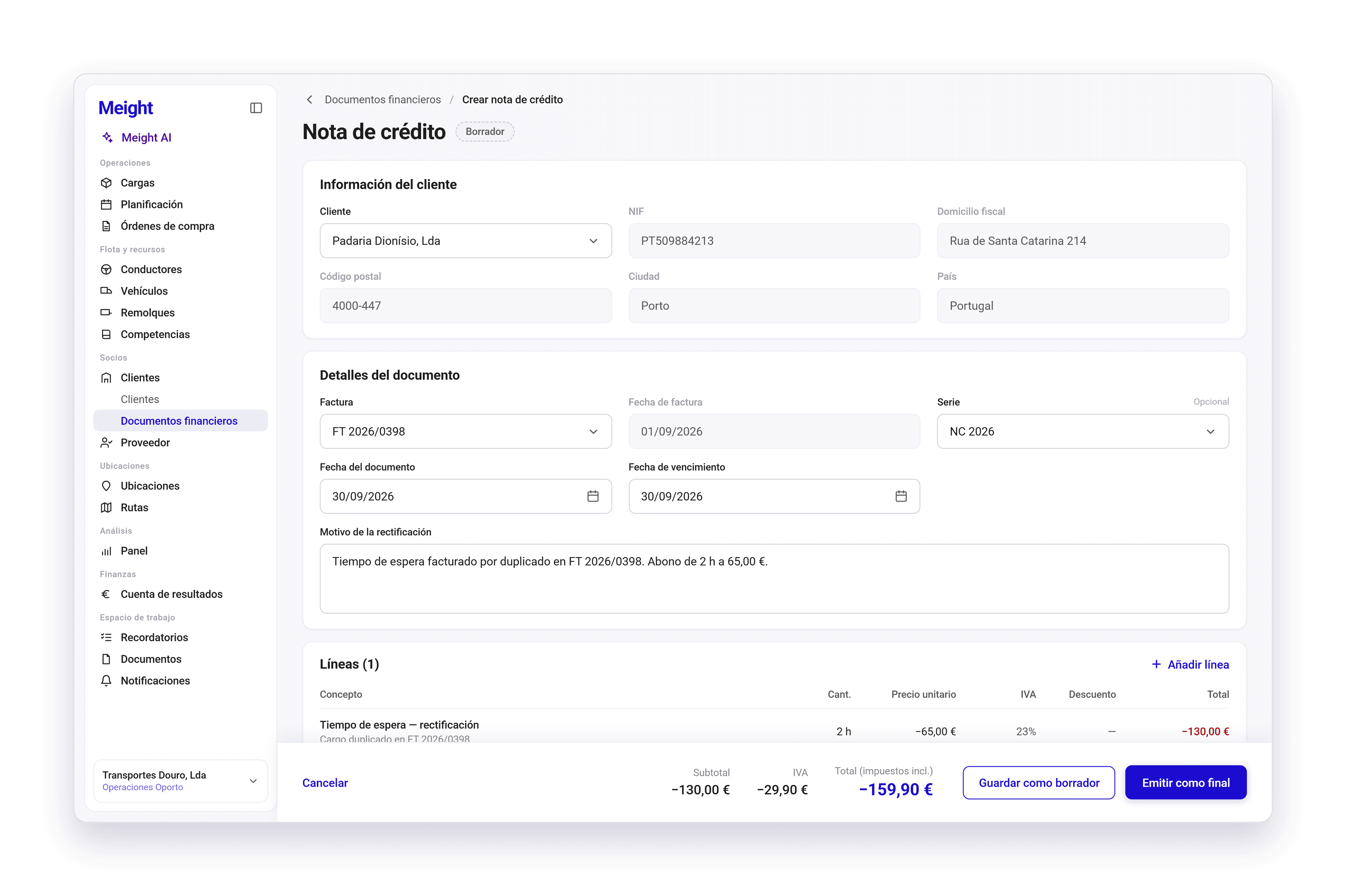
Todas las notas de crédito y de débito están asociadas a la factura final que corrigen. Una nota de crédito no puede ser superior al importe todavía abierto en la factura, y Meight te avisa si lo es. Una nota de débito empieza con las líneas de la factura ya rellenadas.
Inicia la nota
En la lista de Documentos financieros, selecciona Acciones y después Crear nueva nota de crédito o Crear nueva nota de débito. También puedes abrir una factura final y seleccionar Crear nota de crédito o Crear nota de débito, que rellena el cliente y la factura por ti.
Elige el cliente
En Información del cliente, elige el cliente. Sus datos se rellenan automáticamente.
Elige la factura
En Detalles del documento, elige la factura que estás corrigiendo. Su fecha de factura aparece al lado.
Añade los detalles del documento
Elige la serie si lo necesitas, comprueba la fecha del documento, define la fecha de vencimiento e indica el motivo de la corrección.
Añade las líneas
En Líneas, selecciona + Añadir línea para añadir una línea de corrección, o cambia las líneas ya rellenadas. El Subtotal, el IVA y el Total (impuestos incl.) se van actualizando.
Crea la nota
Selecciona Guardar como borrador o Emitir como final.
Cómo cancelar o eliminar un documento
La cancelación de un documento final no se puede deshacer. Después de cancelarlo, no puedes crear facturas en la misma serie con fecha anterior a la del documento cancelado.
Elimina un borrador
Abre el borrador, selecciona Eliminar borrador en Otras acciones y confirma. El borrador se elimina.
Cancela un documento final
Abre el documento final y selecciona Cancelar documento. Indica el motivo de la cancelación, que es obligatorio, y confirma. El estado del documento pasa a Cancelado.
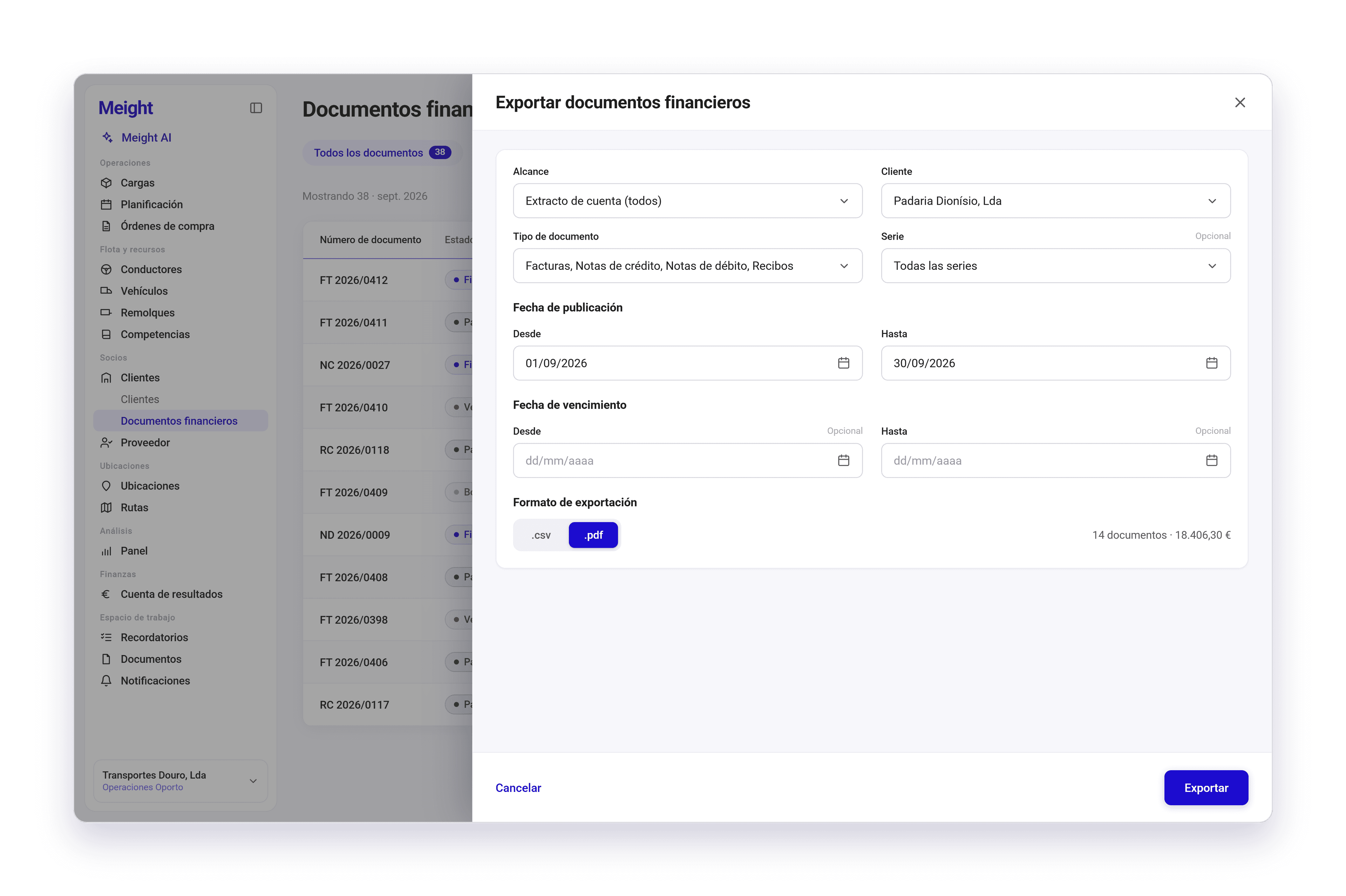
Cómo exportar documentos financieros
Abre la exportación
En la lista de Documentos financieros, selecciona Exportar y después Documentos financieros. Se abre el panel Exportar documentos financieros.
Elige el alcance
Elige Extracto de cuenta (todos), Extracto de pendientes (Pendientes) o Extracto de facturas por impuesto (Por código de IVA).
Acota la exportación
Elige el cliente y el tipo de documento y, si lo necesitas, la serie.
Define las fechas
Define el intervalo de la fecha de publicación con Desde y Hasta. Añade un intervalo de fecha de vencimiento si lo necesitas.
Exporta
Elige .csv o .pdf como formato de exportación y selecciona Exportar.
Para exportar tus documentos para la autoridad tributaria, selecciona Exportar y después Exportar SAF-T.
Cómo consultar cuánto te debe un cliente
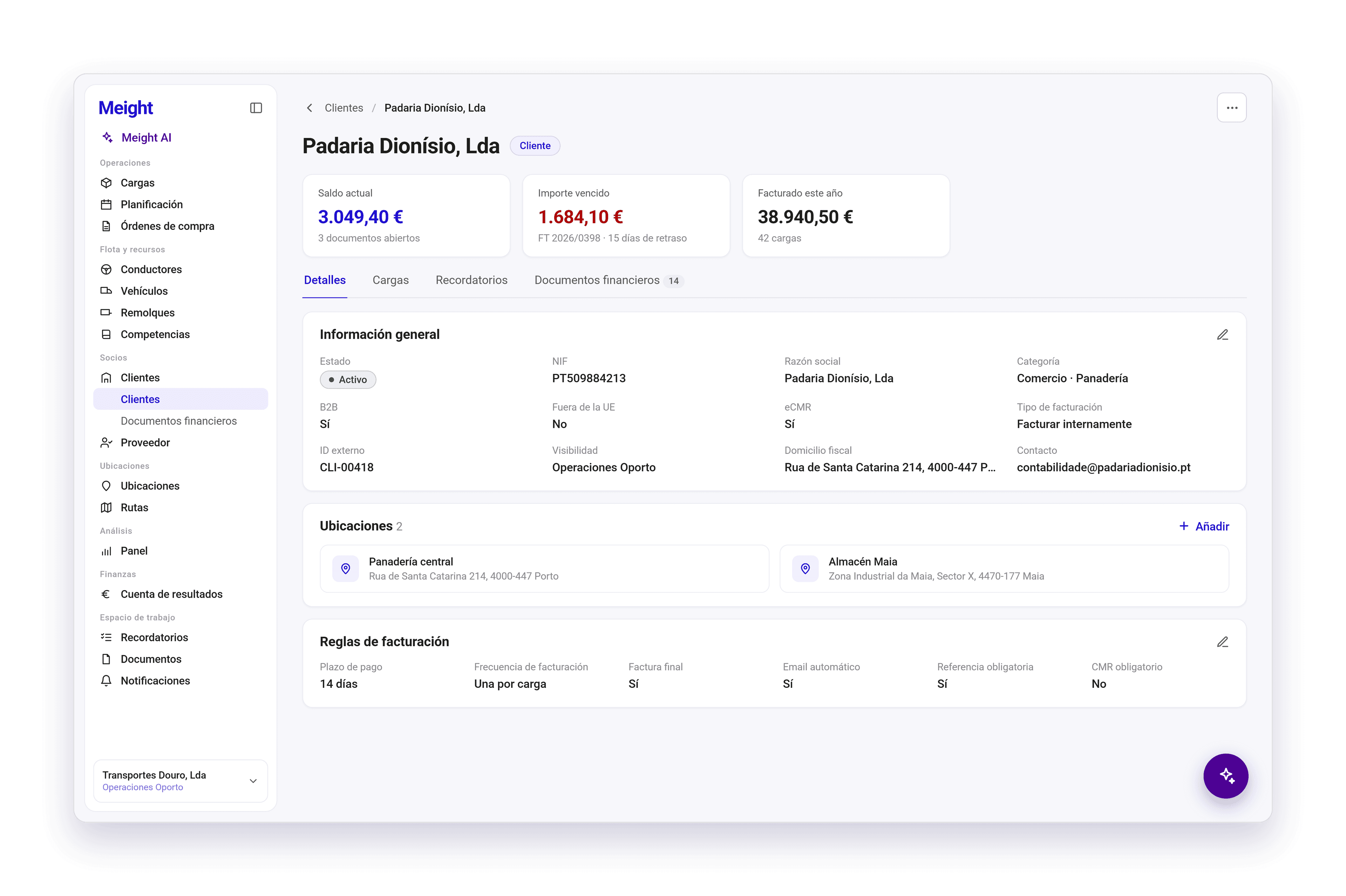
Arriba de la página de cada cliente, dos tarjetas muestran cuánto te debe todavía el cliente en todos sus documentos financieros.
Saldo actual es el importe total abierto de todos los documentos finales del cliente. Importe vencido es la parte del saldo actual que ya ha pasado su fecha de vencimiento.
Los borradores solo cuentan después de pasar a finales. Los recibos y las notas de crédito finales reducen el saldo, y las facturas y las notas de débito finales lo aumentan.
Abre el cliente
Ve a Clientes → Clientes y selecciona un cliente. Las tarjetas Saldo actual e Importe vencido aparecen arriba, por encima de las pestañas Detalles, Cargas, Recordatorios y Documentos financieros.
Mira los documentos del cliente
Selecciona la pestaña Documentos financieros para ver todos los documentos de ese cliente. Usa Exportar para exportarlos.
Un guion en cualquiera de las dos tarjetas significa que el cliente no tiene ningún documento final con importe abierto.
¿Por qué esto importa para tu operación?
La facturación depende de información que muchas veces está guardada en sitios distintos: las cargas por facturar, las facturas emitidas, los pagos recibidos y las correcciones hechas. Cruzarlo todo lleva tiempo, y hay cargas que se quedan sin facturar o pagos que se quedan sin registrar.
En Cuentas por Cobrar esta información queda reunida. Los recibos, las notas de crédito y las notas de débito quedan asociados a la factura a la que corresponden.
Registrar pagos y correcciones lleva menos tiempo, y el importe abierto de cada factura se mantiene correcto.
Sabes cuánto te debe cada cliente y cuánto de ese importe está vencido, así que puedes hacer seguimiento de los pagos en retraso antes y planificar el dinero que todavía está por entrar.