
Contas a Receber: gerir os documentos financeiros dos clientes
Emita, corrija e acompanhe num só lugar os documentos que envia aos clientes, e saiba sempre quanto lhe deve cada cliente.
O que vai aprender com este guia
- Para que serve cada um dos quatro tipos de documento financeiro e as fases por que passa
- Como a série de um documento decide se este é comunicado à autoridade tributária
- Como criar uma fatura, gerá-la a partir de um frete e enviá-la ao seu cliente
- Como registar pagamentos, corrigir faturas e cancelar ou eliminar documentos
- Como exportar os seus documentos e consultar quanto lhe deve um cliente
Para que serve
Quando fatura um cliente, precisa de emitir a fatura, registar o que ele paga, corrigir o que estiver errado e acompanhar o que ainda falta pagar.
É em Contas a Receber que trata de tudo isto. Esta área reúne todas as faturas, notas de crédito, notas de débito e recibos que emite aos clientes, para que o histórico de faturação completo de cada cliente fique junto.
Use Contas a Receber para faturar fretes ou outros itens aos clientes, registar os pagamentos, corrigir faturas finais e exportar extratos. Vai utilizar esta área sempre que faturar um frete, quando um cliente pagar ou quando quiser consultar o que está em dívida.
Os quatro tipos de documento financeiro
- Uma fatura cobra ao cliente fretes ou outros itens. Pode criá-la manualmente ou gerá-la a partir de um frete.
- Uma nota de crédito reduz o valor em aberto de uma fatura final, por exemplo, depois de um desconto ou de um valor devolvido.
- Uma nota de débito aumenta o valor em aberto de uma fatura final, por exemplo, por um custo adicional que ficou fora da fatura.
- Um recibo regista um pagamento do cliente sobre uma fatura final e reduz o que ainda está em aberto.
As fases por que passa um documento
Todos os documentos financeiros têm um estado.
- Rascunho é o estado em que um documento começa. Ainda o pode editar ou eliminar.
- Final é o estado depois de o passar a final. O documento fica fixo e, se for preciso corrigir alguma coisa, fá-lo com uma nota de crédito ou uma nota de débito.
- Cancelado é o estado de um documento final que cancelou. Indica um motivo quando o cancela.
Todos os documentos têm também um estado de pagamento: Por pagar, Parcialmente pago, Pago ou Vencido. O estado de pagamento acompanha o valor em aberto do documento, que muda à medida que são adicionados recibos, notas de crédito e notas de débito. Uma fatura só passa a Pago quando o valor total tiver sido recebido.
Como a série decide o que é comunicado
Cada documento financeiro é numerado a partir de uma série, e é a série, e não o cliente, que decide se o documento é comunicado à autoridade tributária.
- Um documento de uma série comunicante é comunicado à autoridade tributária através do canal de emissão, e o respetivo PDF inclui as marcas fiscais que a sua autoridade tributária exige (por exemplo, o código ATCUD, o hash SAF-T e o código QR, em Portugal).
- Um documento de uma série não comunicante é numerado no Meight sem ser comunicado, e o respetivo PDF não inclui marcas fiscais. Use uma série não comunicante para os clientes que fatura noutro sistema.
Os documentos dos dois tipos de série contam para o saldo do cliente. A definição Faturar externamente num cliente deixou de decidir como esse cliente é faturado.
Onde os encontrar e o que contém a lista
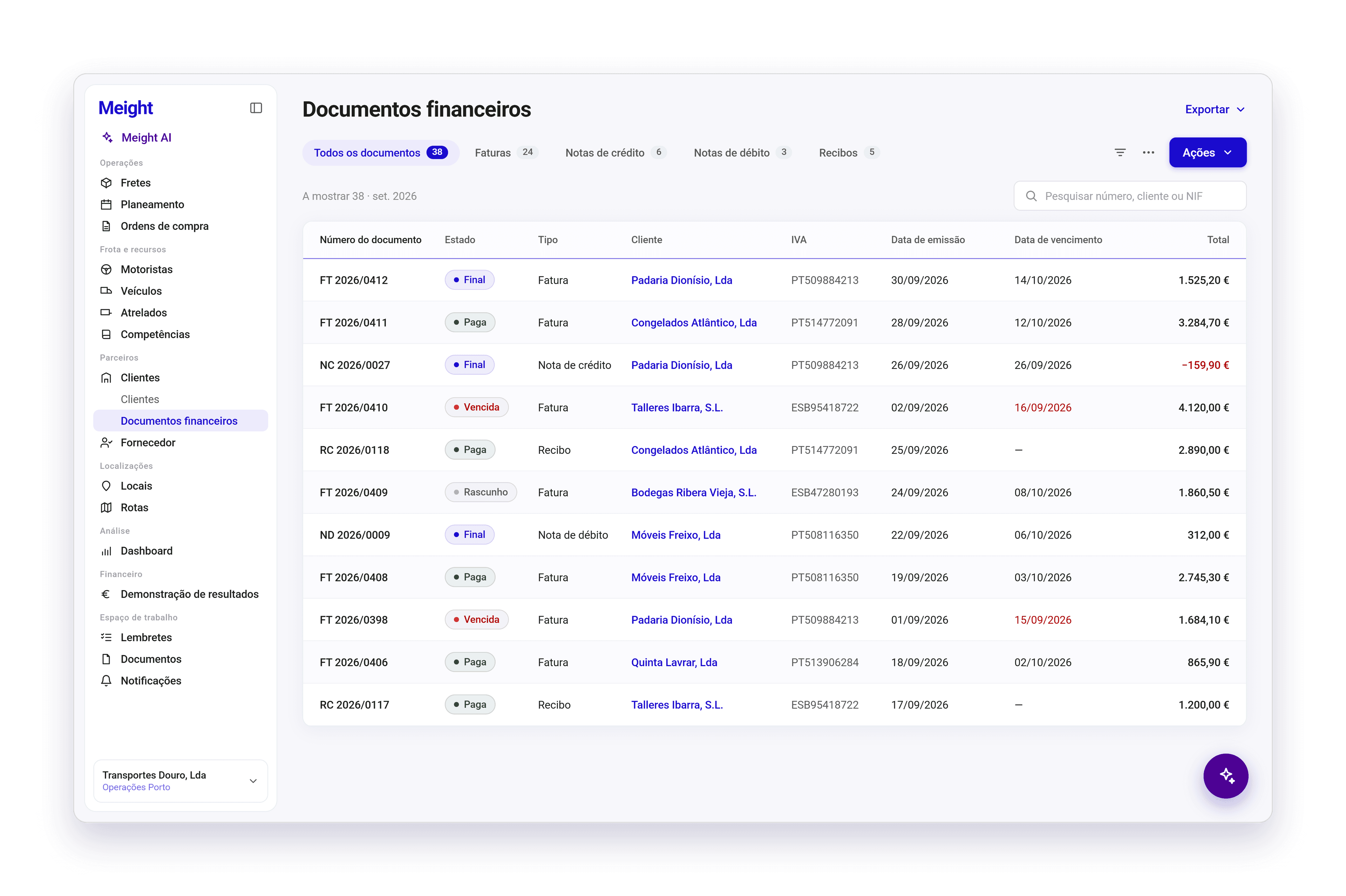
Encontra a lista em Clientes → Documentos financeiros, que substitui a anterior área de Faturas. A lista mostra o número, o estado, o tipo, o cliente, o IVA, a data de emissão, a data de vencimento e o total de cada documento. Os documentos vencidos estão assinalados na coluna Data de vencimento.
A partir da lista pode:
- Mostrar um só tipo de documento com os separadores Todos os documentos, Faturas, Notas de crédito, Notas de débito e Recibos
- Encontrar um documento pelo número, cliente ou NIF na caixa de pesquisa
- Filtrar a lista com o ícone de filtro e escolher o esquema e as colunas no menu de três pontos
- Criar uma nova fatura, nota de crédito ou nota de débito em Ações
- Exportar os seus documentos ou o ficheiro SAF-T em Exportar
Como criar uma fatura
Abra os Documentos financeiros
Aceda a Clientes → Documentos financeiros. A lista abre-se.
Crie uma nova fatura
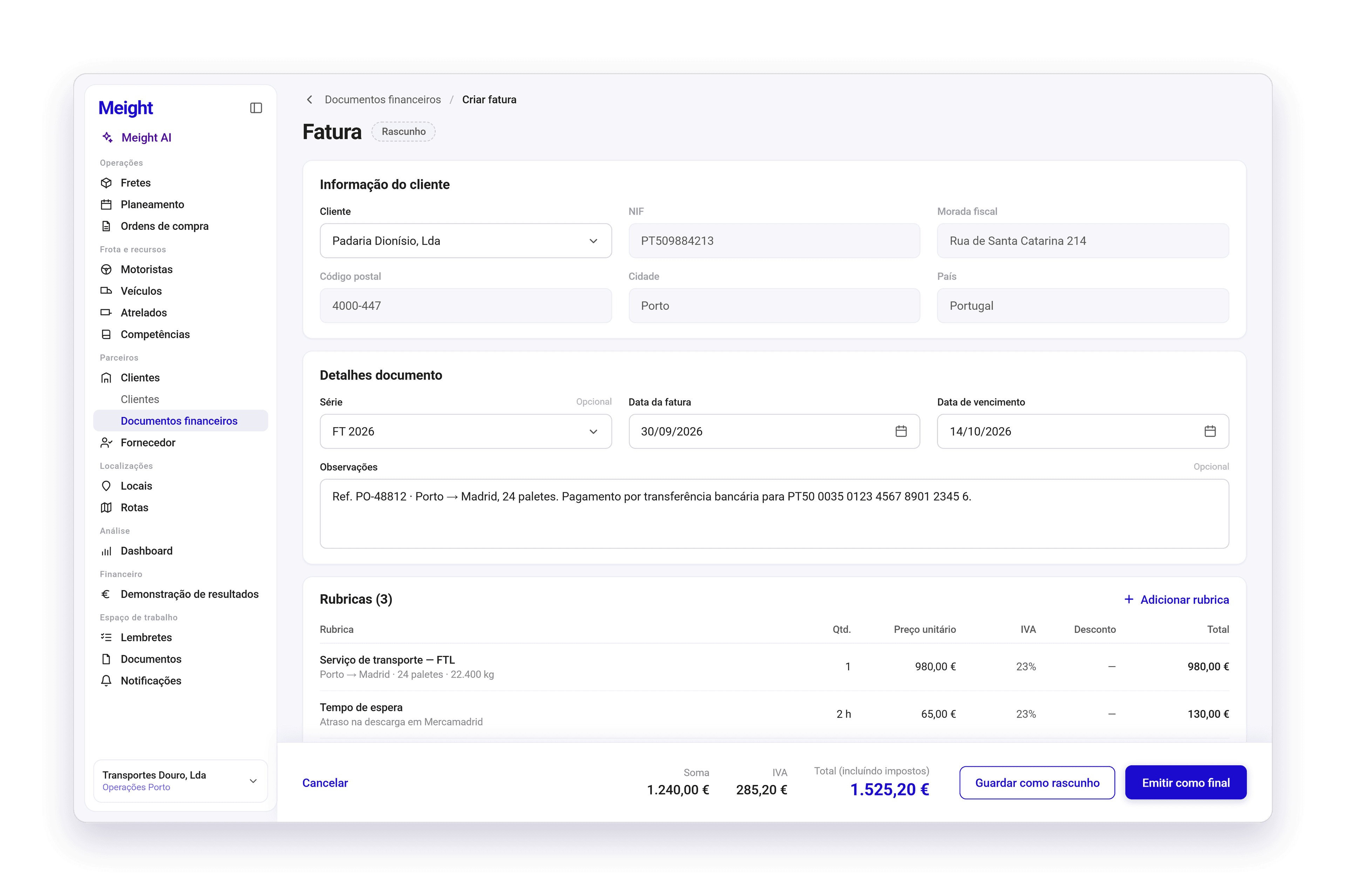
Selecione Ações e depois Criar nova fatura. A página Criar fatura abre-se com as secções Informação do cliente, Detalhes documento e Rubricas.
Escolha o cliente
Em Informação do cliente, escolha o cliente. O NIF, a morada fiscal, o código postal, a cidade e o país são preenchidos automaticamente.
Adicione os detalhes do documento
Em Detalhes documento, escolha a série, confirme a data da fatura e defina a data de vencimento. Se tiver apenas uma série, esta já vem selecionada. Adicione observações, se precisar.
Adicione as rubricas
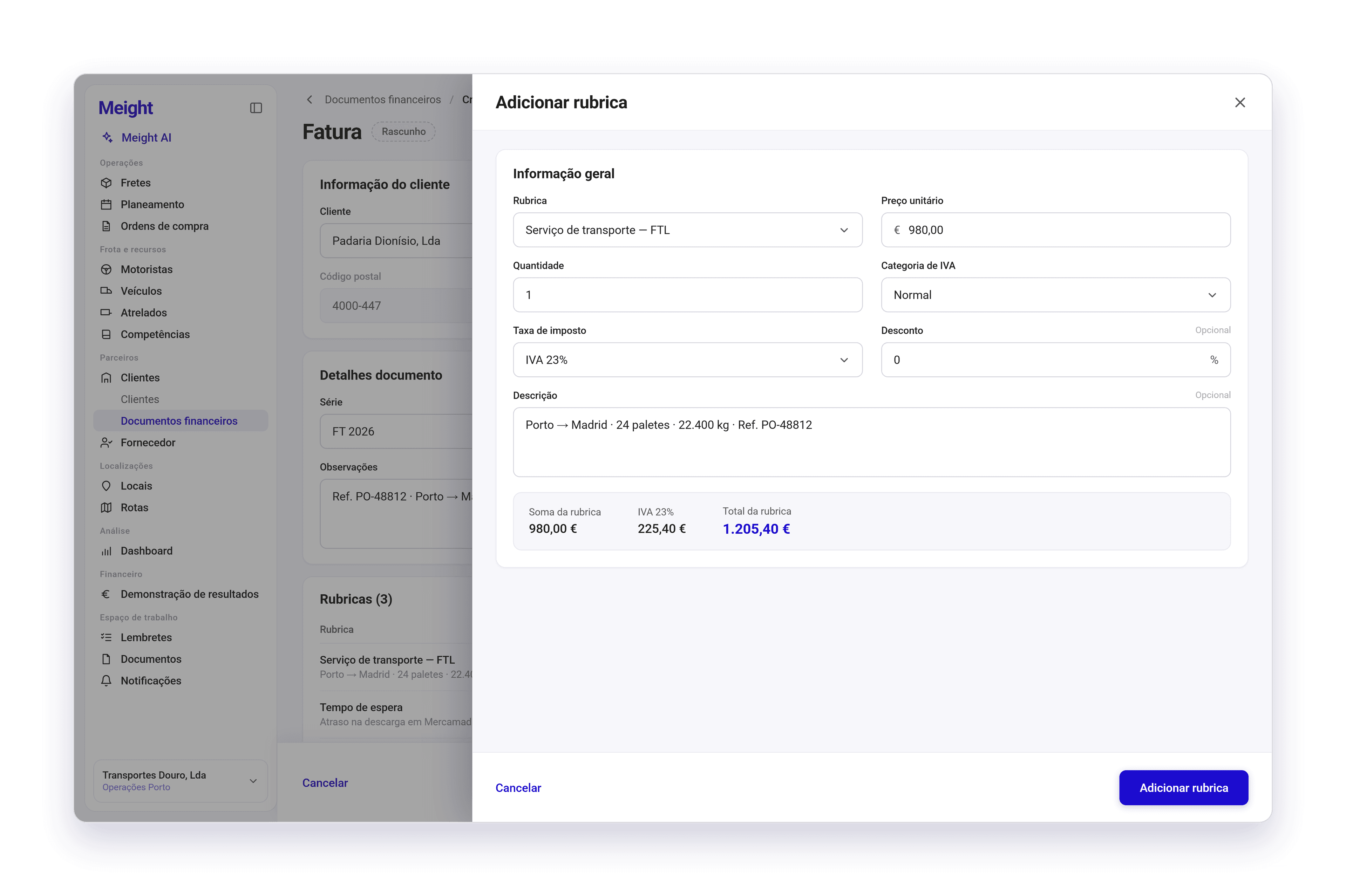
Em Rubricas, selecione + Adicionar rubrica. No painel Adicionar rubrica, escolha a rubrica, introduza o preço unitário e a quantidade, e escolha a categoria de IVA e a taxa de imposto. Adicione um desconto e uma descrição, se precisar, e selecione Adicionar rubrica. A Soma, o IVA e o Total (incluindo impostos) vão sendo atualizados.
Crie a fatura
Selecione Guardar como rascunho para guardar uma fatura que ainda pode editar, ou Emitir como final para a emitir de imediato. Selecione Cancelar para sair sem guardar.
Como gerar uma fatura a partir de um frete
Abra o frete
Aceda a Fretes e abra o frete que quer faturar.
Gere a fatura
Selecione Gerar fatura. O Meight cria um rascunho de fatura para o frete em Documentos financeiros.
Confirme-a e passe-a a final
Abra o rascunho a partir dos Documentos relacionados do frete ou da lista de Documentos financeiros, e passe-o a final quando estiver correto.
O estado do frete acompanha a sua fatura. Um frete sem fatura está Completado, um frete com um rascunho de fatura está Faturado (rascunho) e um frete com uma fatura final está Faturado. Se a fatura for cancelada, o frete passa para a fatura seguinte ou volta a Completado.
Os novos fretes deixam de receber o estado Faturado (externo). Os fretes faturados externamente antes desta alteração mantêm-no.
Como passar a final e enviar um documento
Abra o documento
Na lista de Documentos financeiros, selecione um documento. Este abre-se com os separadores Propriedades e Visualizar documento, e Visualizar documento mostra o PDF.
Passe-o a final
Num rascunho, faça as alterações que precisar aos detalhes ou às rubricas e selecione Passar a final. Abre-se uma confirmação com Motivo para passar a estado final. Selecione Sim, confirmar.
Envie-o por email
Num documento final, abra Outras ações e selecione Enviar email. Escolha pelo menos um destinatário, adicione mais com Adicionar email, se precisar, e selecione Enviar. Selecione Ignorar email para fechar sem enviar.
Descarregue o PDF
Em Outras ações, selecione Descarregar PDF num documento final, ou Descarregar num rascunho.
Registe uma cópia em papel
Se também enviou uma fatura final em papel, defina a Data de envio físico em Detalhes documento.
A secção Documentos relacionados de uma fatura mostra os recibos, as notas de crédito e as notas de débito associados, com o respetivo Total, IVA, Total + IVA e data de emissão.
Como emitir um recibo
Pode emitir um recibo para uma fatura que esteja no estado Final e que ainda tenha um valor em aberto. Precisa também de acesso de escrita aos documentos financeiros.
Abra a fatura
Abra uma fatura final a partir da lista de Documentos financeiros e selecione Emitir recibo. Também pode selecionar Emitir recibo no menu de três pontos da linha da fatura. A página do recibo abre-se.
Confirme os detalhes do documento
Em Detalhes documento, confirme a série e a data do documento.
Adicione os detalhes do pagamento
Em Opções de pagamento, escolha o método de pagamento, defina a data de pagamento e selecione a conta bancária que recebeu o pagamento. Os métodos de pagamento são Numerário, Cheque, Cartão de débito, Cartão de crédito, Transferência bancária, Débito direto, Referência de pagamento e Outro.
Introduza o valor pago
Em Resumo do pagamento, confirme o valor pendente e introduza o valor pago. O Meight avisa-o se o valor pago for superior ao total da fatura.
Crie o recibo
Selecione Guardar como rascunho ou Emitir como final.
Como emitir recibos para várias faturas
Quando um cliente paga várias faturas em conjunto, pode emitir todos os recibos de uma só vez. As faturas têm de estar no estado Final, ter ainda um valor em aberto e pertencer à mesma série.
Selecione as faturas
Na lista de Documentos financeiros, selecione as faturas finais que o cliente pagou.
Inicie os recibos
Selecione Emitir recibo na barra de seleção. A página do recibo abre-se com uma linha para cada fatura.
Adicione os detalhes comuns
Defina a série, a data do documento e as opções de pagamento uma só vez. Aplicam-se a todos os recibos.
Introduza os valores
Em Resumo do pagamento, introduza o valor pago de cada fatura.
Crie os recibos
Selecione Guardar como rascunho ou Emitir como final. O Meight emite um recibo separado para cada fatura.
Se a sua seleção misturar séries, incluir uma fatura que não esteja final ou incluir uma fatura sem nada por pagar, o Meight indica-lhe que regra não está a ser cumprida para que possa ajustar a seleção.
Como corrigir uma fatura com uma nota de crédito ou de débito
Todas as notas de crédito e de débito estão associadas à fatura final que corrigem. Uma nota de crédito não pode ser superior ao valor ainda em aberto na fatura, e o Meight avisa-o se for. Uma nota de débito começa com as rubricas da fatura já preenchidas.
Inicie a nota
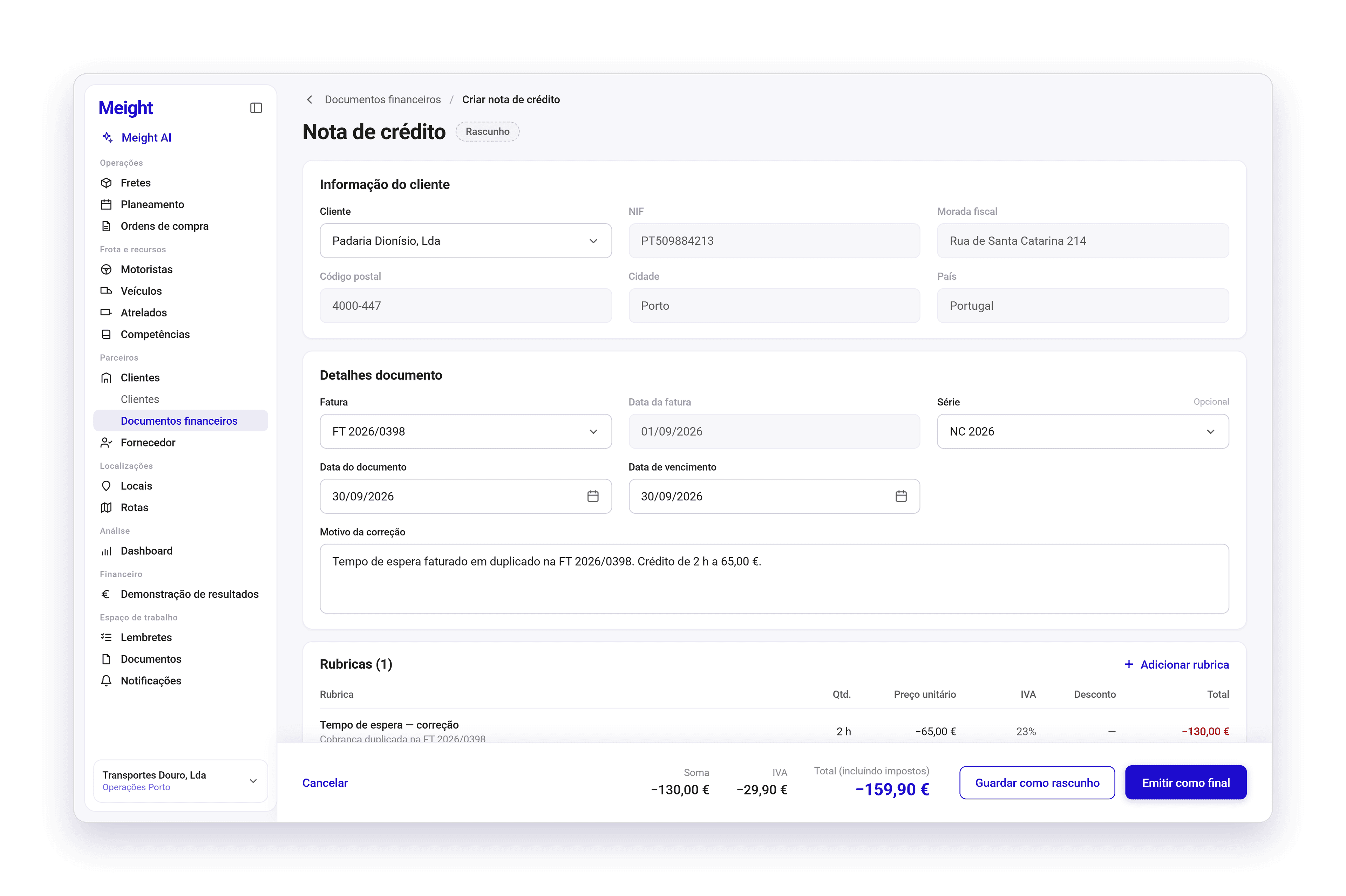
Na lista de Documentos financeiros, selecione Ações e depois Criar nova nota de crédito ou Criar nova nota de débito. Também pode abrir uma fatura final e selecionar Criar nota de crédito ou Criar nota de débito, o que preenche o cliente e a fatura por si.
Escolha o cliente
Em Informação do cliente, escolha o cliente. Os respetivos dados são preenchidos automaticamente.
Escolha a fatura
Em Detalhes documento, escolha a fatura que está a corrigir. A data da fatura aparece ao lado.
Adicione os detalhes do documento
Escolha a série, se precisar, confirme a data do documento, defina a data de vencimento e indique o motivo da correção.
Adicione as rubricas
Em Rubricas, selecione + Adicionar rubrica para adicionar uma rubrica de correção, ou altere as rubricas já preenchidas. A Soma, o IVA e o Total (incluindo impostos) vão sendo atualizados.
Crie a nota
Selecione Guardar como rascunho ou Emitir como final.
Como cancelar ou eliminar um documento
O cancelamento de um documento final não pode ser anulado. Depois de o cancelar, não pode criar faturas na mesma série com data anterior à do documento cancelado.
Elimine um rascunho
Abra o rascunho, selecione Eliminar rascunho em Outras ações e confirme. O rascunho é eliminado.
Cancele um documento final
Abra o documento final e selecione Cancelar documento. Indique o motivo do cancelamento, que é obrigatório, e confirme. O estado do documento passa a Cancelado.
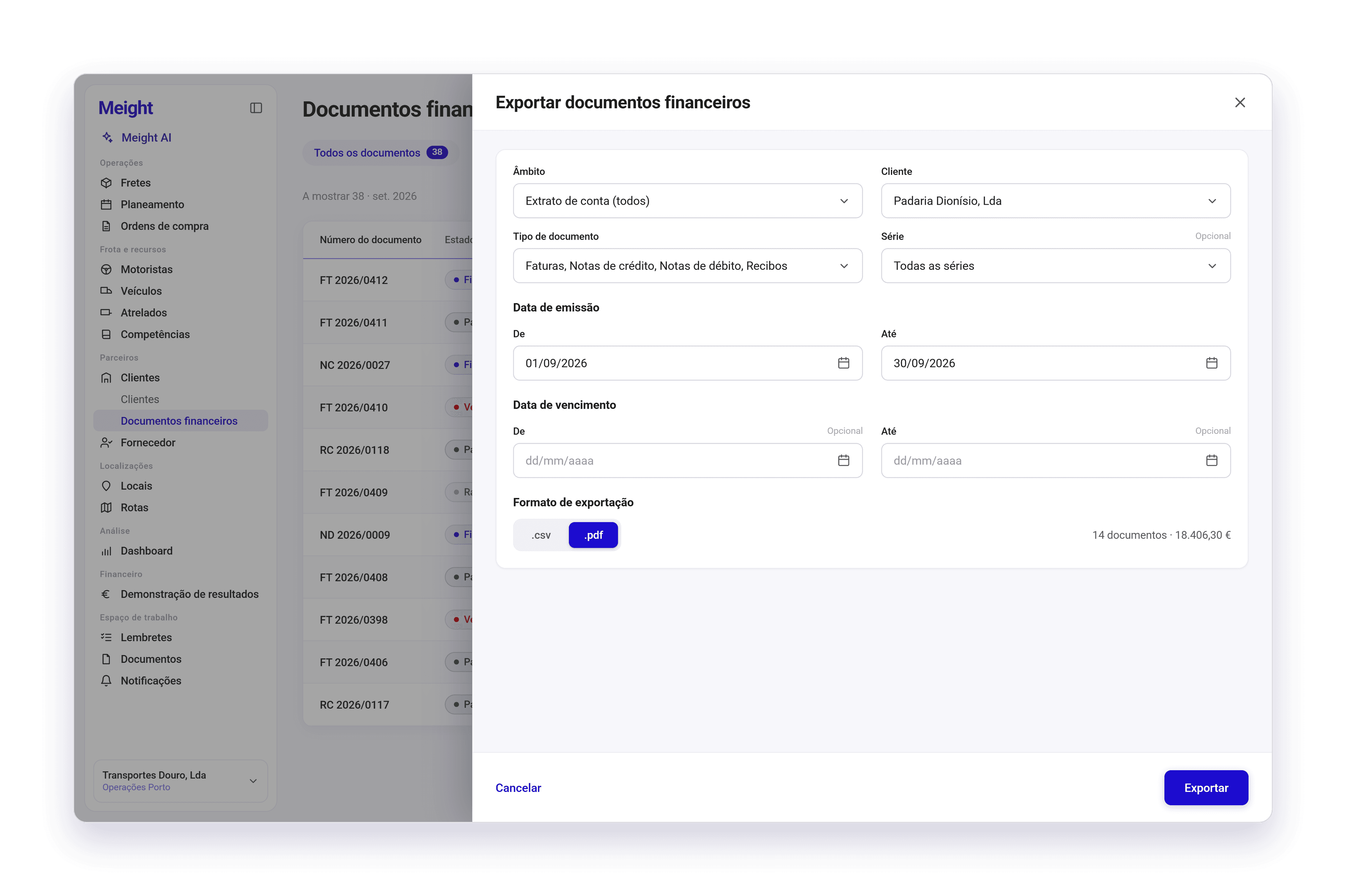
Como exportar documentos financeiros
Abra a exportação
Na lista de Documentos financeiros, selecione Exportar e depois Documentos financeiros. Abre-se o painel Exportar documentos financeiros.
Escolha o âmbito
Escolha Extrato de conta (todos), Extrato de pendentes (Pendentes) ou Extrato de faturas por imposto (Por código de IVA).
Restrinja a exportação
Escolha o cliente e o tipo de documento e, se precisar, a série.
Defina as datas
Defina o intervalo da data de emissão com De e Até. Adicione um intervalo de data de vencimento, se precisar.
Exporte
Escolha .csv ou .pdf como formato de exportação e selecione Exportar.
Para exportar os seus documentos para a autoridade tributária, selecione Exportar e depois Exportar SAF-T.
Como consultar quanto lhe deve um cliente
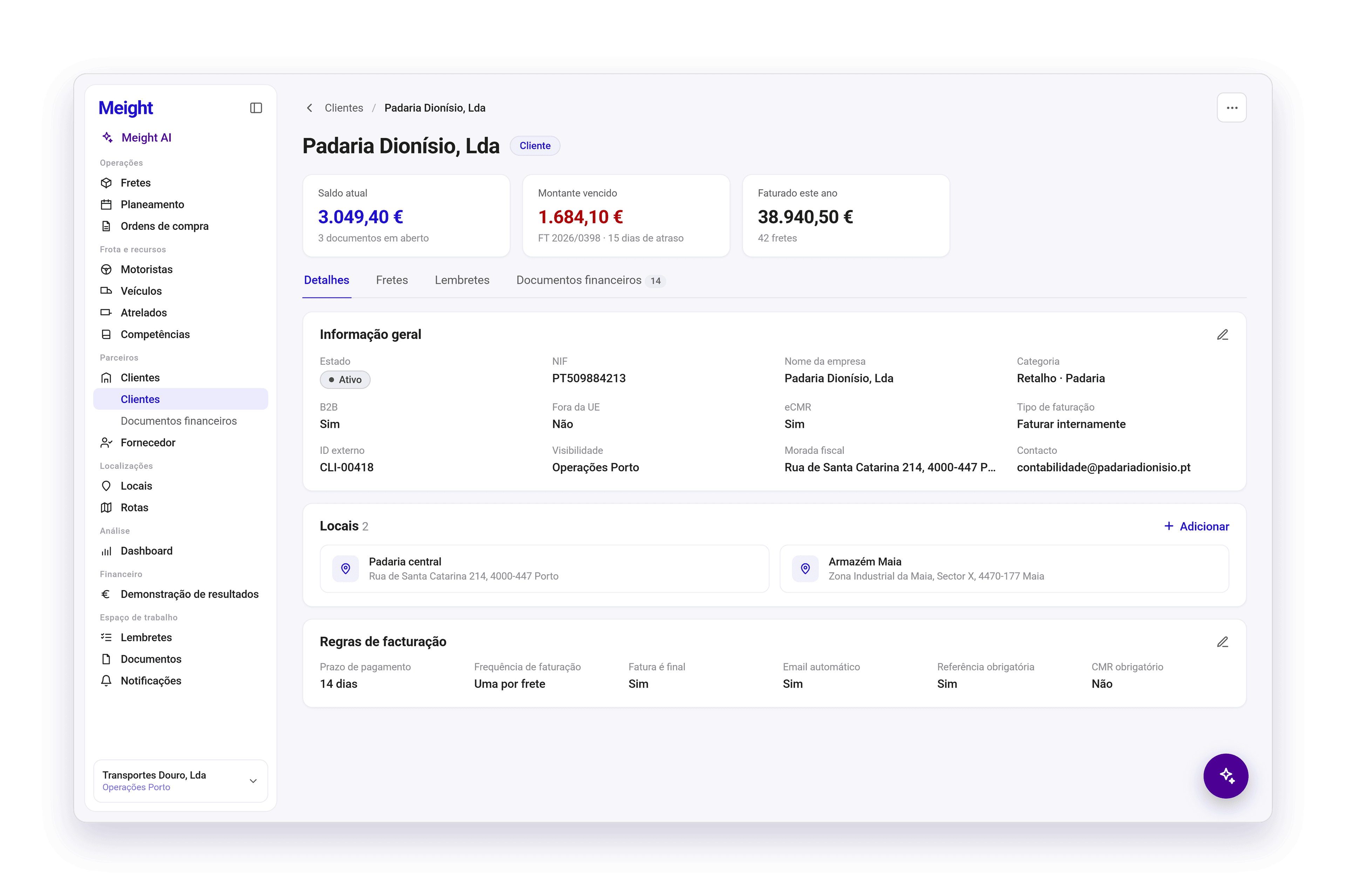
No topo da página de cada cliente, dois cartões mostram quanto o cliente ainda lhe deve em todos os seus documentos financeiros.
Saldo atual é o valor total em aberto de todos os documentos finais do cliente. Montante vencido é a parte do saldo atual que já ultrapassou a data de vencimento.
Os rascunhos só contam depois de passarem a finais. Os recibos e as notas de crédito finais reduzem o saldo, e as faturas e as notas de débito finais aumentam-no.
Abra o cliente
Aceda a Clientes → Clientes e selecione um cliente. Os cartões Saldo atual e Montante vencido aparecem no topo, por cima dos separadores Detalhes, Fretes, Lembretes e Documentos financeiros.
Veja os documentos do cliente
Selecione o separador Documentos financeiros para ver todos os documentos desse cliente. Use Exportar para os exportar.
Um traço num dos cartões significa que o cliente não tem nenhum documento final com valor em aberto.
Porque é que isto importa para a sua operação?
A faturação depende de informação que está muitas vezes guardada em sítios diferentes: os fretes por faturar, as faturas emitidas, os pagamentos recebidos e as correções feitas. Cruzar tudo isto leva tempo, e há fretes que ficam por faturar ou pagamentos que ficam por registar.
Em Contas a Receber, esta informação fica reunida. Os recibos, as notas de crédito e as notas de débito ficam associados à fatura a que dizem respeito.
Registar pagamentos e correções leva menos tempo, e o valor em aberto de cada fatura mantém-se correto.
Sabe quanto lhe deve cada cliente e quanto desse valor está vencido, por isso pode acompanhar os pagamentos em atraso mais cedo e planear o dinheiro que ainda está para entrar.