
Freight Management: creating, pricing and updating freights
Create a freight, price it with entries, and update it as the job changes.
What you'll learn from this guide
- Creating a freight and building its price from items and surcharges
- Getting a suggested price before you commit to a job
- Setting up freights that repeat on a schedule
- Editing and duplicating a freight after it exists
- Planning, invoicing and subcontracting a freight from the actions on it
What is it used for
A freight is the transport order for a single job, or for a recurring series of jobs. It records the customer and the contract, the cargo, the pickup and delivery tasks, and the pricing entries that make up the price.
Almost every operational and financial record in Meight is created from a freight. Once a freight exists you can plan it into a tour, quote it, subcontract it, invoice it, or duplicate it.
You create a freight when a customer requests a transport, when you book new work, or when a booking needs a structured order in the platform.
The planning state
Every freight carries two states at the same time.
The planning state shows whether the work has been scheduled. It follows the freight's tasks, so it changes when you plan or unplan them rather than when the freight itself changes.
- Unplanned — No freight task has a tour associated.
- Partially planned — At least one freight task has a tour associated, but not all of them.
- Planned draft — A freight task has a draft tour associated.
- Fully planned — All freight tasks have a tour associated.
The lifecycle state
The lifecycle state shows where the job stands commercially. It starts when the job is booked and ends when the freight is invoiced or canceled.
- Booked — The freight is committed to the customer.
- Completed — The freight has been fulfilled. A freight moves here from Booked once all its tasks are in scheduled state.
- Invoiced — The freight has an invoice against it in final state. This is a terminal state. Invoiced draft means the invoice is still in draft, and Invoiced external means the freight was invoiced by an external system, so no AR is created.
- Canceled — The freight was canceled with a reason. This is a terminal state.
The lifecycle can move backwards as well as forwards. Completed returns to Booked, and Invoiced returns to Completed if the invoice is canceled or if an AR document in draft is deleted. Once a freight is invoiced, neither the freight nor its pricing entries can be edited.
Finding and previewing a freight
Your freights are under Freights, on the Bookings page. Each row shows the freight ID, its status, the customer and the pickup postcode, city and country, and the list can be filtered and searched. Quote, Multiple freights and Driver availability sit at the top right, next to Create new.
Every row carries a flag icon, an eye icon and a three-dots menu.
What the freight preview shows
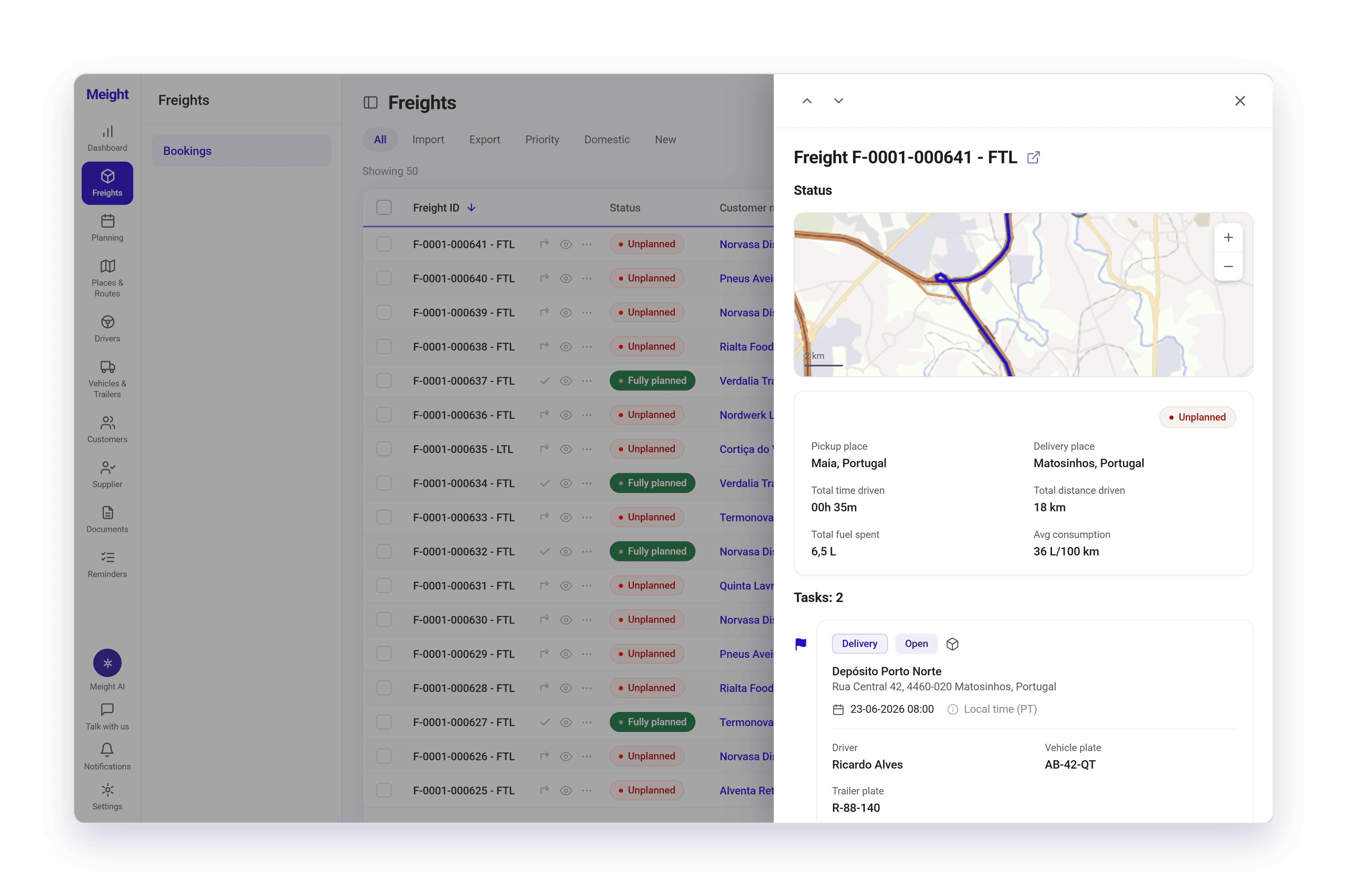
The eye icon opens a read-only preview from the right, which is the quickest way to check a freight without leaving the list. It holds:
- The freight ID, with a control to open the full freight and chevrons to step through the list
- The route on a map
- The planning status, the pickup and delivery places, the total time and distance driven, the fuel spent and the average consumption
- Each task, with its type and status, the place and address, the date and time in local time, and the driver, vehicle plate and trailer plate
Selecting the row itself, or See on the three-dots menu, opens the full freight page. Freight details holds the Customers information, General Information, Entries, Tasks, Cargo items and Requirements cards, with an actions column down the right. Attachments holds the documents attached to the freight.
How to create a freight
Open the freights list
Open Freights and go to Bookings. The list shows your existing freights with their status.
Start a new freight
Select Create new at the top right. The form opens with the Customers information, General Information, Entries, Tasks, Cargo items and Requirements cards.
Choose the customer
In Customers information, select the customer. Contract, Billing Address, Tax Address and VAT number become available once you have.
Set the general details
General Information holds Freight name, Supervised by team, Assigned to team, External ID and Frequency. All are optional. Setting a Frequency makes the freight recurrent, which is covered further down.
Build the price
In the Entries card, select Add, then Add item or Add surcharge. A side panel opens for the Item, Unit price, Quantity, Tax rate category, Tax rate, Discount and Description. Select Add cost to add the entry.
Add the pickup
In the Tasks card, complete task 1 with the pickup place and the time of arrival, and add observations if you need them. Each task starts with the status Open.
Add the delivery and any further stops
Complete task 2 with a delivery place and time. Select Add task for further pickups or deliveries, and a new row appears each time.
Register the cargo
In the Cargo items card, select Add for the goods carried, which contributes to the freight load. The Requirements card below it is optional.
Save it
Select Save freight. Meight validates the required fields and saves the freight with its entries.
The freight appears in the list as Unplanned, meaning it is booked but not yet planned into a tour. If you set a Frequency, the future freights of the recurrence are created automatically.
How pricing entries work
The price of a freight comes from the entries in the Entries card, not from a single price field. Each entry carries a Unit price, a Quantity, a Tax rate category of Normal or Reduced, a Tax rate, an optional Discount and an optional Description.
There are two types. An item is the transported item or service, selected from the item catalogue, and a freight can have only one. A surcharge is an additional cost on top of the item, a fuel surcharge for example, and a freight can have any number of them. A new surcharge suggests the tax rate already applied to the item.
Price and Price with VAT in the General Information card are the sum of all entries, so they update whenever an entry is added, changed or removed.
Once the freight is saved, the check icon on an entry opens Verify contract price. It compares the current unit price against the price calculated from the customer contract, and you keep the current price, apply the calculated one, or set a customized price.
How to price a freight before you create it
The quotation tool gives you a suggested price for a transport that has not been booked, worked out from the pickup and delivery locations, the estimated costs and profitability, and previous similar freights.
Quoting does not create a freight and does not change any data. Use it when a customer asks what a transport would cost, when you are deciding whether a job is profitable, or when you want to compare a request against freights you have already run.
Open the quotation tool
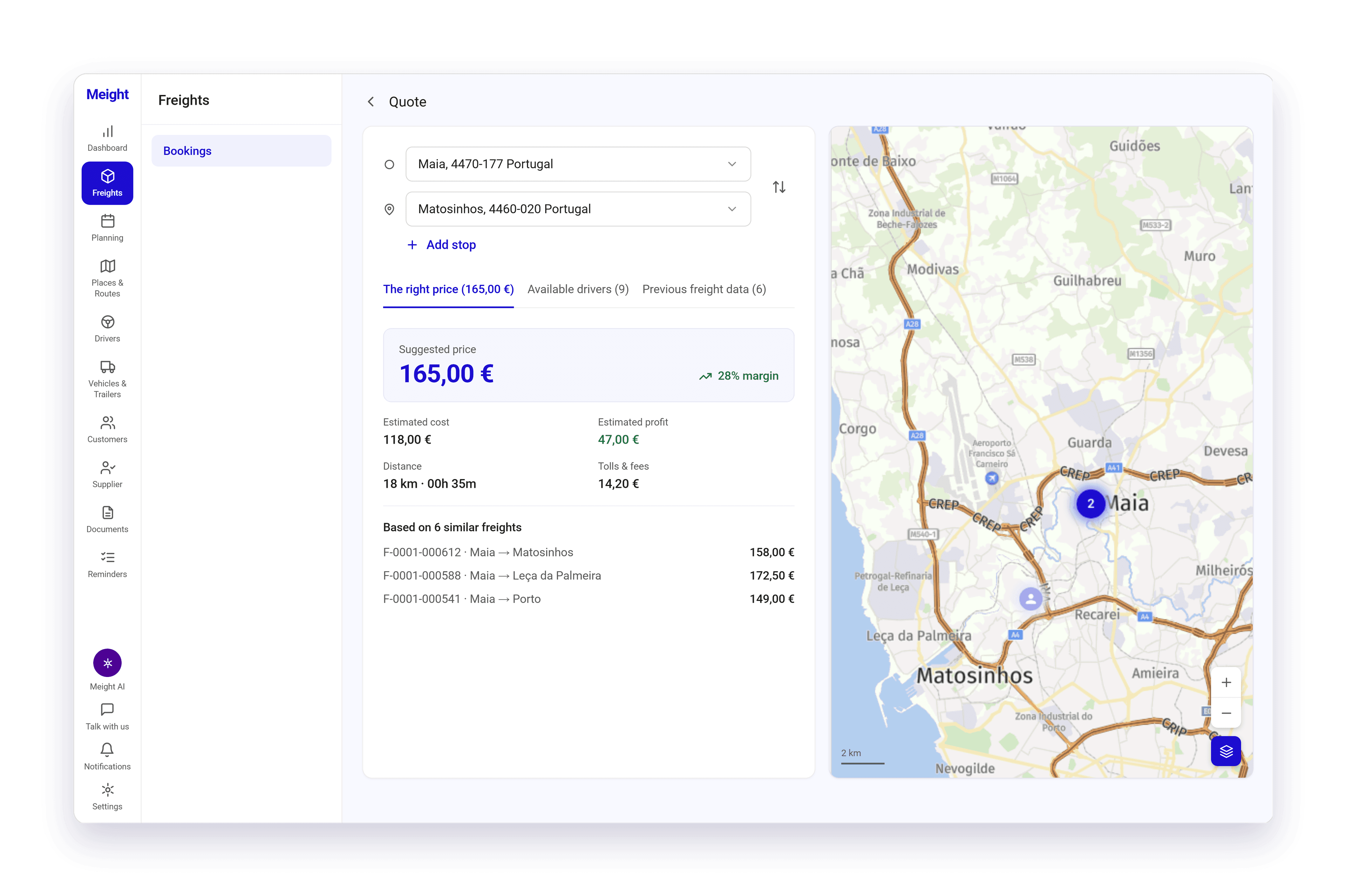
Open Freights, go to Bookings and select Quote at the top right. The tool opens with the pickup and delivery fields on the left and a map on the right.
Set the route
Enter the pickup location in the first field and the delivery location in the second. The map draws the route between the two.
Adjust the route
Select Add stop for an intermediate stop, or use the invert control between the fields to swap the starting point and the destination. The route and the price update as you go.
Read the price
The right price tab shows the suggested price and its margin, then the estimated cost, the estimated profit, the distance and driving time, and the tolls and fees. Below those, the freights the estimate is based on are listed with their IDs, routes and prices.
Check the supporting data
Available drivers lists the drivers near the route, and Previous freight data compares the quotation against past freights. Each tab shows how many results it holds.
Once the customer accepts the price, you create the freight separately.
How recurring freights work
Setting a Frequency on a freight, every day or every week for example, makes it recurrent. Meight then creates the future freights of the recurrence automatically, so a regular route only has to be set up once. A Recurrence filter on the freights list shows which freights are recurring.
Changing the frequency asks you to confirm first. The new frequency applies to the freight you are editing and to all future freights in the recurrence, and past freights are left alone.
Removing the frequency stops the recurrence, and no further freights are created from it.
How to edit a freight
Editing happens card by card on the freight page. Use it to correct a place or a time, adjust the pricing, or update the cargo when a customer changes the request.
Open the freight
Open Freights, go to Bookings and select the freight row, or select See on its three-dots menu. It opens on the Freight details tab.
Edit a card
Select the pencil icon on the card, change what you need, then select Save on that card. The change is saved immediately, and Cancel discards it instead.
Change the price
In the Entries card, select Add for a new item or surcharge, or use the three-dots menu on an entry to edit or delete it. Price and Price with VAT update with it.
Check a price against the contract
Select the check icon on an entry. Verify contract price compares its unit price with the price calculated from the contract, and you keep the current price, apply the calculated one, or set a customized price.
Each card saves on its own, so there is no single save at the end. Your changes carry across the freights list and anything related to the freight, so the tours, purchase orders and invoices downstream use the corrected details.
Once a freight is invoiced, neither the freight nor its pricing entries can be edited.
How to duplicate a freight
Duplication creates a new freight from a copy of an existing one, bringing the customer, route, tasks and cargo with it. Use it when a customer books the same transport again, when you run a regular route, or when a new job differs only slightly from a previous one.
Find the freight to copy
Open Freights, go to Bookings and select the three-dots menu on that row.
Duplicate it
Select Duplicate. A new freight form opens, pre-filled from the original. Duplicate is also available under Other actions on the freight page.
Change what differs
Adjust the dates, the places, the cargo or anything else. Every pre-filled value can be changed.
Save it
Select Save freight. The copy is saved as a new freight.
The copy appears in the list as Unplanned and the original is untouched. Nothing new exists until you save.
What you can do from a freight
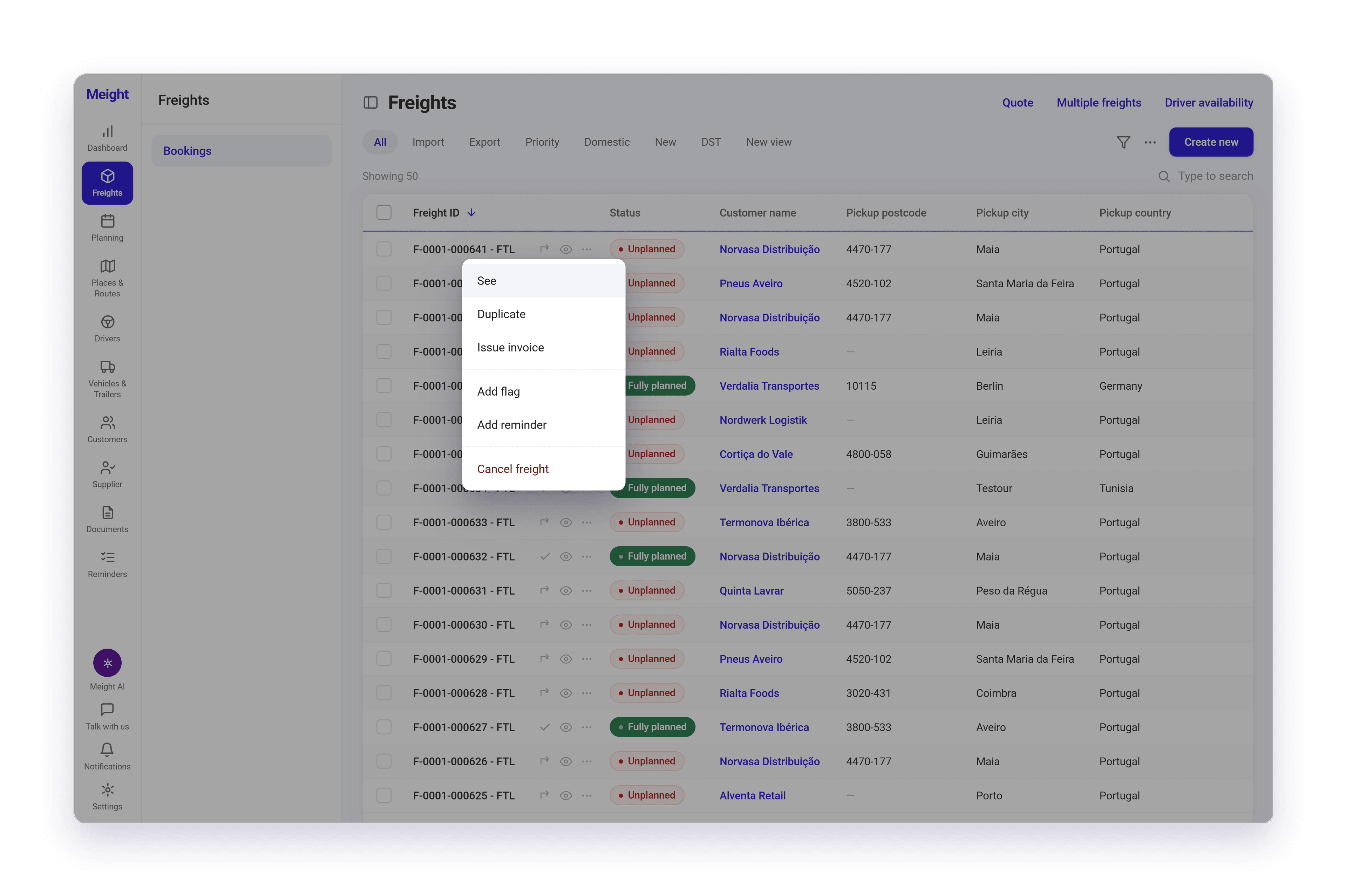
The three-dots menu on a row holds the actions you can run without opening the freight. See opens it, Duplicate copies it, Subcontract creates a purchase order for it, Add flag marks it, and Add reminder creates a reminder linked to it. The menu also holds Copy previous tour, Plan, Plan drop and Plan hook. Anything that does not apply to the freight in its current state is greyed out.
Opening the freight gives you the full set in the actions column on the right. The primary button follows the status, so Plan appears while the freight is unplanned or partially planned, Mark as Complete once it is planned, and Issue Invoice once it is completed. Cancel freight is available while the freight is still booked and needs a cancellation reason.
Under Other actions sit Subcontract, Add reminder, Add flag and Remove flag, and Duplicate.
Below those, related documents lists the invoices, purchase orders and eCMR documents related to the freight, each with its sum, taxes and total including VAT. Selecting one opens it.
Why does this matter for your operation?
The price of a job is usually settled before anything gets written down. A number worked out on the spot, a rate someone remembers from the last time you ran it, a figure agreed on the phone. Quoting from your own costs, your tolls and what similar runs actually earned gives you a price you can explain later, to the customer or to whoever ends up invoicing it.
When the invoice goes out, the breakdown is already there. The transport and any surcharges were priced separately when the job was booked, and each one can be held against the customer contract before you bill, so a customer asking about a fuel line has something specific to look at rather than a total to take your word for.
Regular work stops being retyped. A route that runs every week is set up once and the jobs that follow are created for you, so nobody is copying last week's freight and correcting the dates.